
Campagne
Le tue campagne Sponsored Products, Sponsored Brands e Display con spesa, vendite e ACOS, un marketplace o tutti, e quali ha creato o modificato Gloriads.
Campagne elenca le tue campagne con i relativi dati, un marketplace alla volta oppure tutti. Scegli il marketplace in alto.
Quanto è aggiornato l'elenco
Gloriads legge le tue campagne da Amazon e ne conserva una copia, così l'elenco si apre subito. A destra, sopra la tabella, «Aggiornato 3 minuti fa» dice quando Amazon è stato letto l'ultima volta.
- L'elenco viene riletto ogni 30 minuti, mentre usi Gloriads.
- Le campagne create da Gloriads compaiono subito.
- Una campagna che crei nella console di Amazon Ads compare entro 30 minuti. Fai clic su Aggiorna per vederla subito.
Dati
Ogni campagna mostra Budget giornaliero, poi Spesa, Vendite, ACOS, ROAS, Ordini, Clic e CPC del periodo, nella valuta della campagna. Una riga Totale in alto somma tutte le campagne che i tuoi filtri mantengono, su tutte le pagine.
Sotto Totale, la riga conta anche quelle campagne: quante sono, quante attive e in pausa, i loro gruppi di annunci e annunci (e i loro marketplace, in Tutti i marketplace). La colonna Gloriads conta quante ne ha create e toccate Gloriads, e la colonna Targeting quante usano il targeting automatico e quante quello manuale. Questi conteggi non dipendono dal periodo.
- Fai clic sul pulsante del periodo («Ultimi 30 giorni») per scegliere oggi, ieri, gli ultimi 7, 14 o 30 giorni, questo mese o date tue.
- I dati coprono gli ultimi 31 giorni. Per un periodo più vecchio usa la dashboard.
- Vengono aggiornati insieme alla dashboard, almeno una volta al giorno. Aggiorna ne richiede di nuovi quando hanno più di un'ora.
- I dati di oggi sono ancora in arrivo: Amazon attribuisce una vendita fino a diversi giorni dopo il clic.
- Ordini conta gli ordini. Quando una campagna ha venduto più unità che ordini (un ordine di 3 copie è 1 ordine e 3 unità), le unità vendute compaiono sotto gli ordini.
- ACOS è verde quando è pari o inferiore all'ACOS target della campagna (o del suo marketplace, se la campagna non ne ha), rosso quando è superiore. Imposta un target nella colonna Obiettivi: vedi Obiettivi delle campagne.
Apri una campagna con la freccia davanti per vedere gli stessi dati per ciascuno dei suoi gruppi di annunci. I dati dei gruppi di annunci sono aggiornati una volta al giorno.
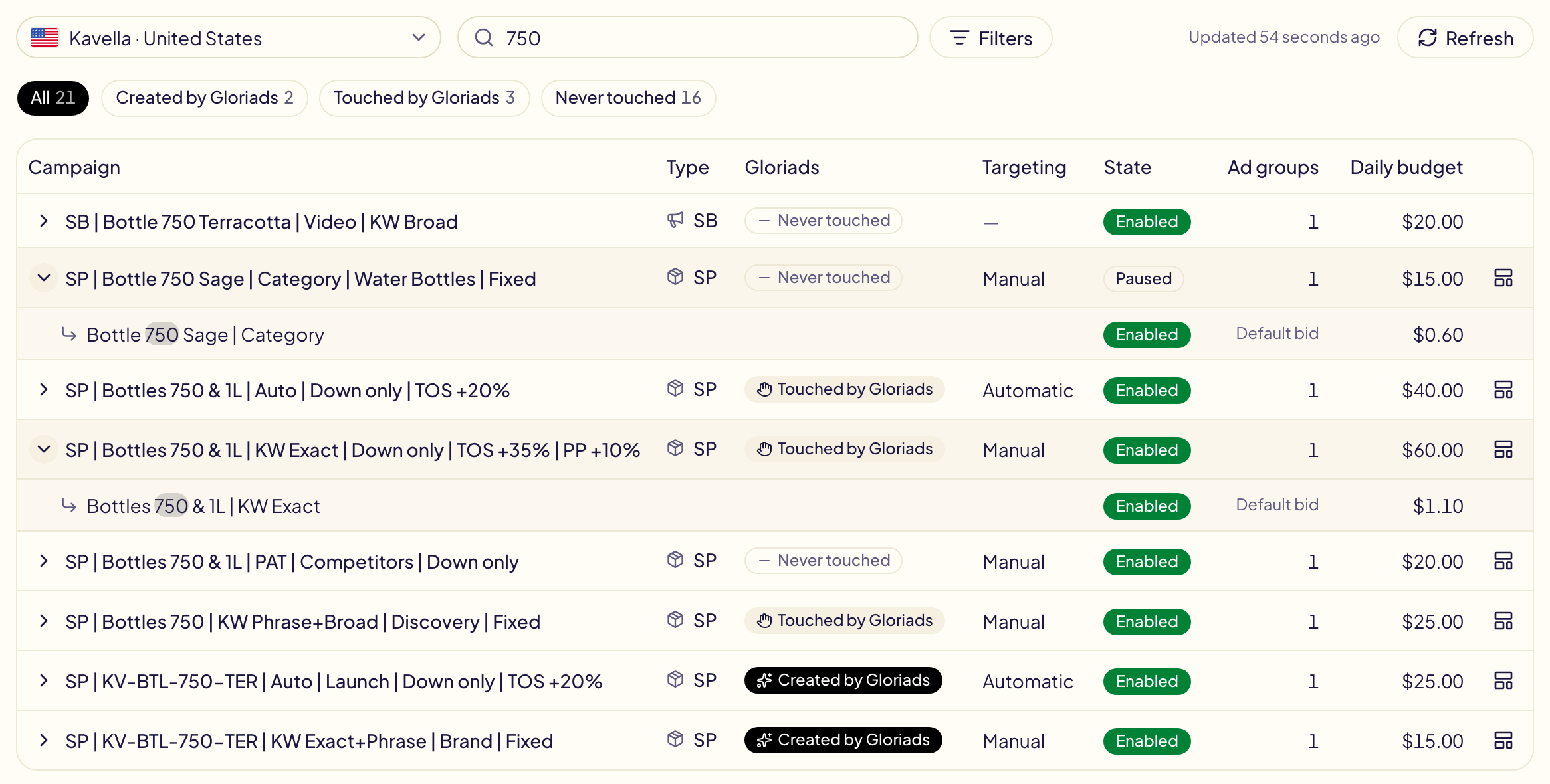
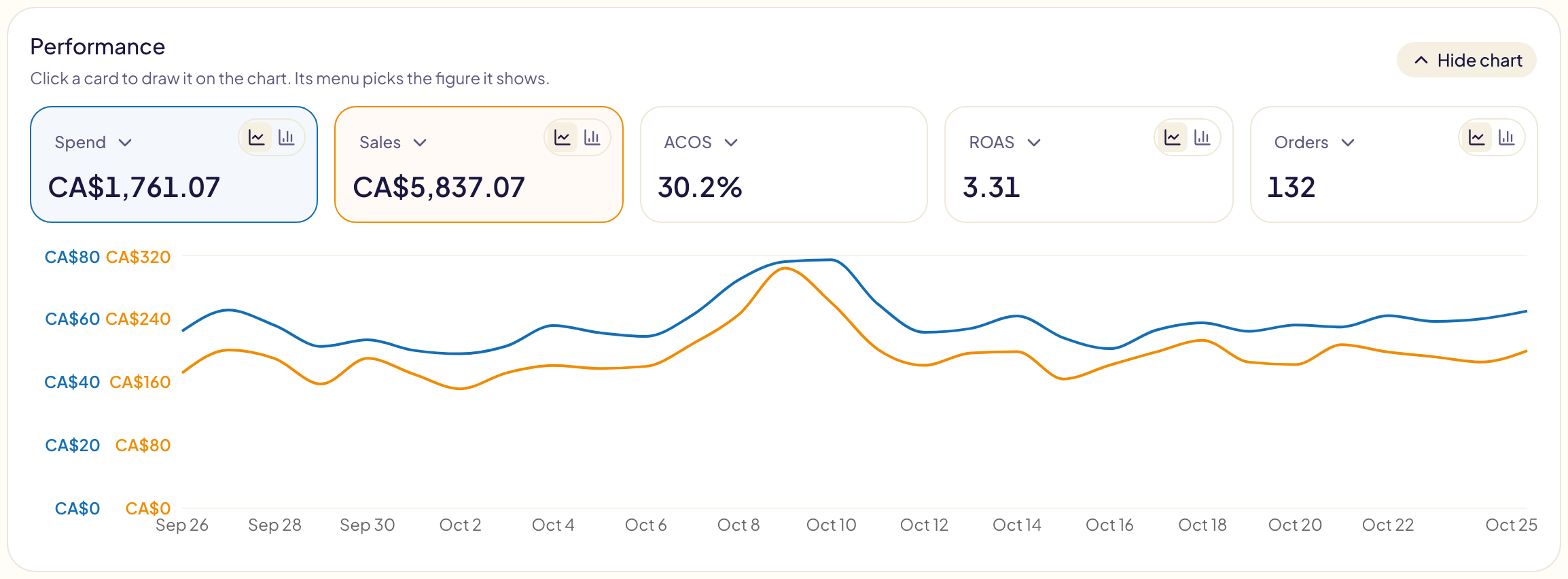
Grafico delle prestazioni
In cima alla pagina, Prestazioni somma le campagne che i tuoi filtri mantengono, nel periodo, in cinque schede, e le disegna giorno per giorno.
- Scegli cosa mostra una scheda: apri il menu in alto sulla scheda. Ogni scheda può mostrare spesa, vendite, ACOS, ROAS, ordini, unità vendute, impressioni, clic, CTR, CPC o tasso di conversione.
- Disegna una scheda sul grafico: fai clic sulla scheda. Fai clic di nuovo per toglierla. Ogni scheda mantiene il suo colore sul grafico.
- Linea o barre: i due piccoli pulsanti nell'angolo di una scheda la disegnano come linea o come barre. Le impressioni sono sempre barre e l'ACOS sempre una linea, quindi le loro schede non hanno pulsanti.
- Nascondilo: Nascondi grafico chiude tutta la scheda. Mostra grafico la riporta.
Le schede sommano il totale della riga Totale della tabella. Gloriads ricorda le tue schede in questo browser.
Ordina e scegli le colonne
Fai clic sul nome di una colonna per ordinare in base a essa, con i valori più alti per primi. Fai clic di nuovo per invertire l'ordine. Fai clic su Campagna per ordinare per nome.
- Sposta una colonna: trascina il suo titolo e rilascialo dove vuoi.
- Allargala o restringila: trascina il bordo alla fine del titolo. Fai doppio clic sul bordo per riportarla alla larghezza abituale.
- Mostra o nascondi colonne: il pulsante Colonne. Oltre ai dati, puoi aggiungere Impressioni, CTR, Tasso di conv., Targeting, Gruppi di annunci, Strategia di offerta, Portfolio, Data di inizio e Data di fine. Colonne predefinite ripristina colonne, ordine e larghezze.
- Vedi il più possibile: il pulsante a schermo intero, ultimo a destra dopo Aggiorna, dà alla tabella tutta la finestra. Fai di nuovo clic per uscire. Il grafico delle prestazioni resta sopra: Nascondi grafico lascia tutto lo spazio alla tabella.
Gloriads ricorda le tue colonne in questo browser.
Tutti i marketplace
Scegli Tutti i marketplace in cima all'elenco dei marketplace per vedere le campagne di ogni marketplace in un solo elenco, ciascuna con la bandiera del suo marketplace prima del nome.
- Quando i marketplace mostrati usano più di una valuta, la riga Totale e il grafico sono in dollari statunitensi, convertiti ai cambi giornalieri di Amazon.
- Anche l'ordinamento su un importo li confronta in dollari statunitensi.
- Per modificare più campagne insieme, scegli un marketplace: la selezione funziona un marketplace alla volta. L'interruttore, il budget e gli obiettivi di ogni campagna funzionano comunque.
Stato e filtri
Il pallino subito dopo l'interruttore di ogni campagna dice se Amazon sta mostrando i suoi annunci. Passaci sopra per leggere lo stato e, se gli annunci non vengono mostrati, il perché:
| Pallino | Stato | Significato |
|---|---|---|
| Verde | In erogazione | I suoi annunci vengono mostrati. |
| Arancione | Erogazione parziale | I suoi annunci vengono mostrati, ma Amazon li limita: passa il cursore per vedere perché. |
| Arancione | Budget esaurito | Ha speso il budget giornaliero, il tetto del suo portfolio o il budget del tuo account. Un budget giornaliero riparte domani; un tetto mensile il 1° del mese; un tetto su un intervallo di date solo quando lo alzi o ne estendi le date. |
| Rosso | Non in erogazione | I suoi annunci non vengono mostrati: data di fine raggiunta, in attesa della revisione di Amazon, rifiutata… |
| Grigio | Non in erogazione | È in pausa o archiviata. |
| Grigio | Stato non disponibile | Amazon non ha dato alcuno stato per essa. |
Anche i gruppi di annunci hanno il loro pallino.
Lo stato viene letto insieme all'elenco (vedi «Quanto è aggiornato l'elenco»).
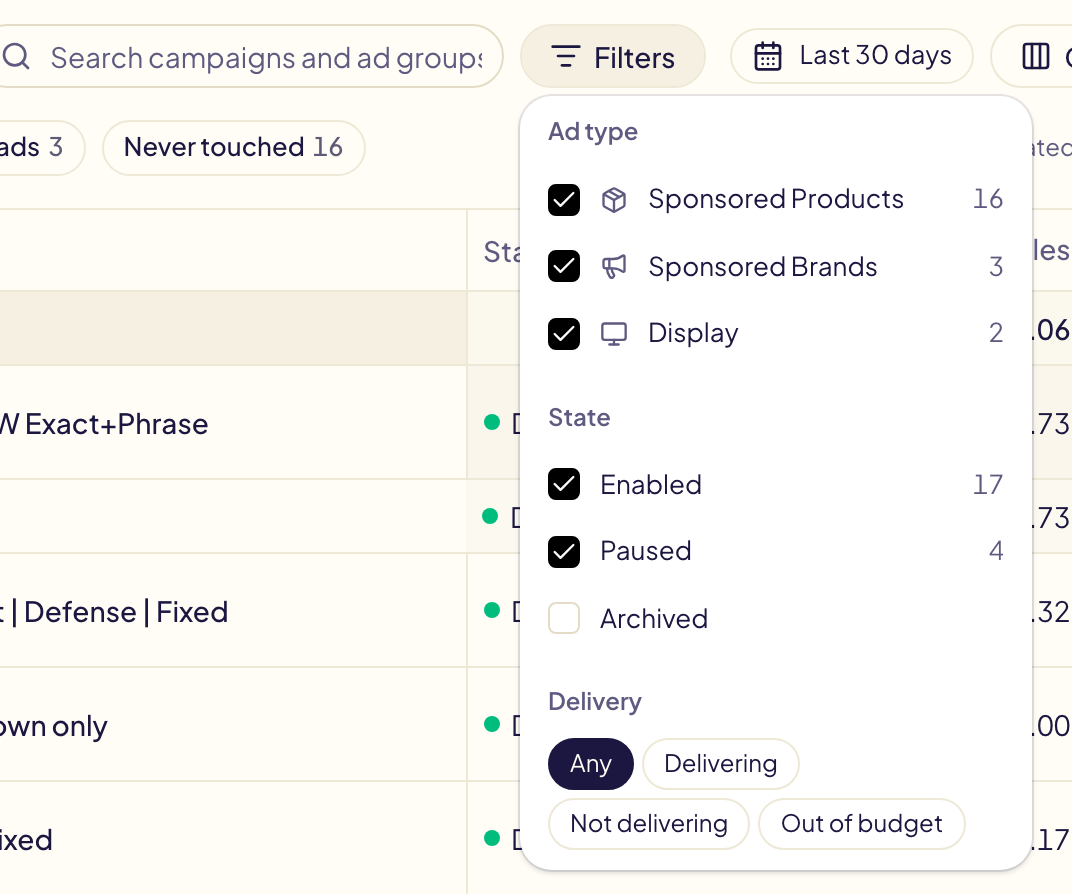
Il pulsante Filtri contiene tre filtri:
- Tipo di annuncio: vedi «Tipi di campagna» più sotto.
- Stato: Attiva, In pausa e Archiviata. Le campagne archiviate sono nascoste finché non selezioni Archiviata; Gloriads le legge allora da Amazon, una volta al giorno. Una campagna archiviata non può essere riattivata né modificata.
- Erogazione: solo le campagne in erogazione, non in erogazione o con budget esaurito.
Regole e ultima modifica
- Regole dice quante delle tue regole attive agiscono sulla campagna. Fai clic per vederne i nomi e la prossima esecuzione, e per aprirne una.
- Ultima modifica indica l'ultima modifica fatta da Gloriads nella campagna (il nome di una regola, o lo strumento) e quando. Fai clic per aprirla in Attività. Annulla la ripristina, dopo averti chiesto conferma. La modifica di una regola si annulla con tutta la sua esecuzione, dalla pagina dell'esecuzione.
I filtri, la ricerca, l'ordinamento e il periodo sono conservati nell'indirizzo della pagina: condividi il link, oppure tornaci, e si apre la stessa vista.
Gruppi di annunci
La freccia davanti a una campagna apre sotto di essa i suoi gruppi di annunci, con interruttore e offerta predefinita. Fai di nuovo clic sulla freccia per chiuderli.
Fai clic sul nome di una campagna o di un gruppo di annunci per aprirlo nella console di Amazon Ads, in una nuova scheda. Per Sponsored Brands apre l'elenco delle tue campagne e copia il nome della campagna: incollalo in Cerca per nome o ID. La console di Amazon apre una campagna Sponsored Brands solo dai suoi ID, che Amazon non condivide con altri strumenti.
Attiva o disattiva una campagna o un gruppo di annunci
Ogni campagna e ogni gruppo di annunci ha un interruttore all'inizio della riga: acceso (verde) significa attiva, spento significa in pausa. Fai clic per cambiare lo stato su Amazon.
- L'interruttore si sposta subito e un messaggio conferma quando Amazon ha fatto la modifica.
- Se Amazon rifiuta, l'interruttore torna indietro e il messaggio dice perché.
- Ogni modifica è in Attività come «Interruttore on/off», dove Annulla ripristina lo stato precedente.
Una campagna globale (una campagna per più marketplace) si attiva o si disattiva nella console di Amazon Ads: il suo interruttore è disattivato.
Modifica più elementi insieme
La casella prima di ogni interruttore seleziona la riga. Seleziona più campagne o gruppi di annunci per attivarli, metterli in pausa, cambiarne insieme il budget o l'offerta predefinita, aprirne i target (al massimo 100 campagne) o i termini di ricerca, oppure impostare l'ACOS obiettivo e i limiti di offerta propri delle campagne selezionate: vedi Modifica in blocco. Per cambiare il budget di una sola campagna, fai clic sul suo Budget giornaliero.
La colonna Obiettivi contiene l'ACOS target e i limiti di offerta propri di una campagna, che le tue regole seguono: vedi Obiettivi delle campagne.
Tipi di campagna
La colonna Tipo dice di che tipo è ogni campagna:
| Tipo | Significato |
|---|---|
| SP | Sponsored Products |
| SB | Sponsored Brands |
| SD | Sponsored Display |
Il pulsante Filtri elenca ogni tipo con il suo numero di campagne: deseleziona un tipo per nasconderlo e tienine selezionati quanti vuoi. Un tipo di cui non hai campagne è disattivato, con 0.
Il targeting (automatico o manuale) esiste solo per Sponsored Products: gli altri tipi mostrano un trattino.
Chi ha toccato cosa
Ogni campagna porta uno di tre badge:
| Badge | Significato |
|---|---|
| Creata da Gloriads | Gloriads l'ha creata, dopo la tua approvazione. |
| Toccata da Gloriads | Una tua campagna che Gloriads ha modificato almeno una volta (per esempio aggiungendo un prodotto). |
| Mai toccata | Gloriads non ha mai modificato nulla al suo interno. |
Filtra per un badge, oppure cerca una campagna dal suo nome o dal nome di uno dei suoi gruppi di annunci. Una campagna trovata tramite un gruppo di annunci si apre da sola, con il testo corrispondente evidenziato. Fai clic su un badge Creata da Gloriads o Toccata da Gloriads per aprire Attività su quella campagna: ogni modifica che Gloriads ha fatto al suo interno, creazione compresa.
Filtri salvati
Filtri salvati, il pulsante a forma di segnalibro dopo Colonne, conserva una vista con un nome: il marketplace, il badge, i tipi di campagna, gli stati, l'erogazione, la ricerca, l'ordinamento e il periodo. Scegli Salva i filtri attuali…, poi un clic sul suo nome la applica di nuovo. In Gestisci i filtri salvati…, rendine una Predefinito: la pagina si apre con essa. Funziona come i filtri salvati di Attività, e ogni pagina ha i suoi.
Esporta
Esporta, il pulsante dopo Filtri salvati, salva le campagne della pagina sullo schermo, o tutte le campagne che i tuoi filtri mantengono, con i loro gruppi di annunci, in un file CSV o Excel (cosa contiene il file).
Elenchi lunghi
L'elenco mostra 100 campagne per pagina. Sotto la tabella scegli 25, 50 o 100 righe per pagina, scrivi un numero di pagina o usa le frecce. Una nuova ricerca o un nuovo filtro ricomincia dalla pagina 1.
Salva una campagna come modello
In Modelli di campagna, Nuovo modello, poi Sponsored Products e Da una delle tue campagne, salva impostazioni, parole chiave e target di una campagna come modello, per crearla di nuovo per altri prodotti. Gloriads si limita a leggere la campagna: su Amazon non cambia nulla.