Lancio in blocco
Incolla il piano di lancio, i prodotti e le parole chiave, scegli le impostazioni, controlla l'anteprima e crea in un colpo solo tutte le campagne del lancio, in pausa.
Lanciare 40 design, ognuno con le sue parole chiave, richiede un pomeriggio nella console. Qui scrivi l'intero lancio come un unico piano, controlli l'anteprima e lo crei con una sola approvazione. Apri Strumenti → Lancio in blocco, scegli il tipo di campagna, poi il marketplace in alto.
| Tipo | Cosa ottiene ogni prodotto |
|---|---|
| Sponsored Products | Le campagne delle tue impostazioni: una automatica e campagne manuali con le parole chiave e gli ASIN del piano. |
| Sponsored Brands | Una campagna video per prodotto, con il video di quel prodotto. |
1. Il tuo piano
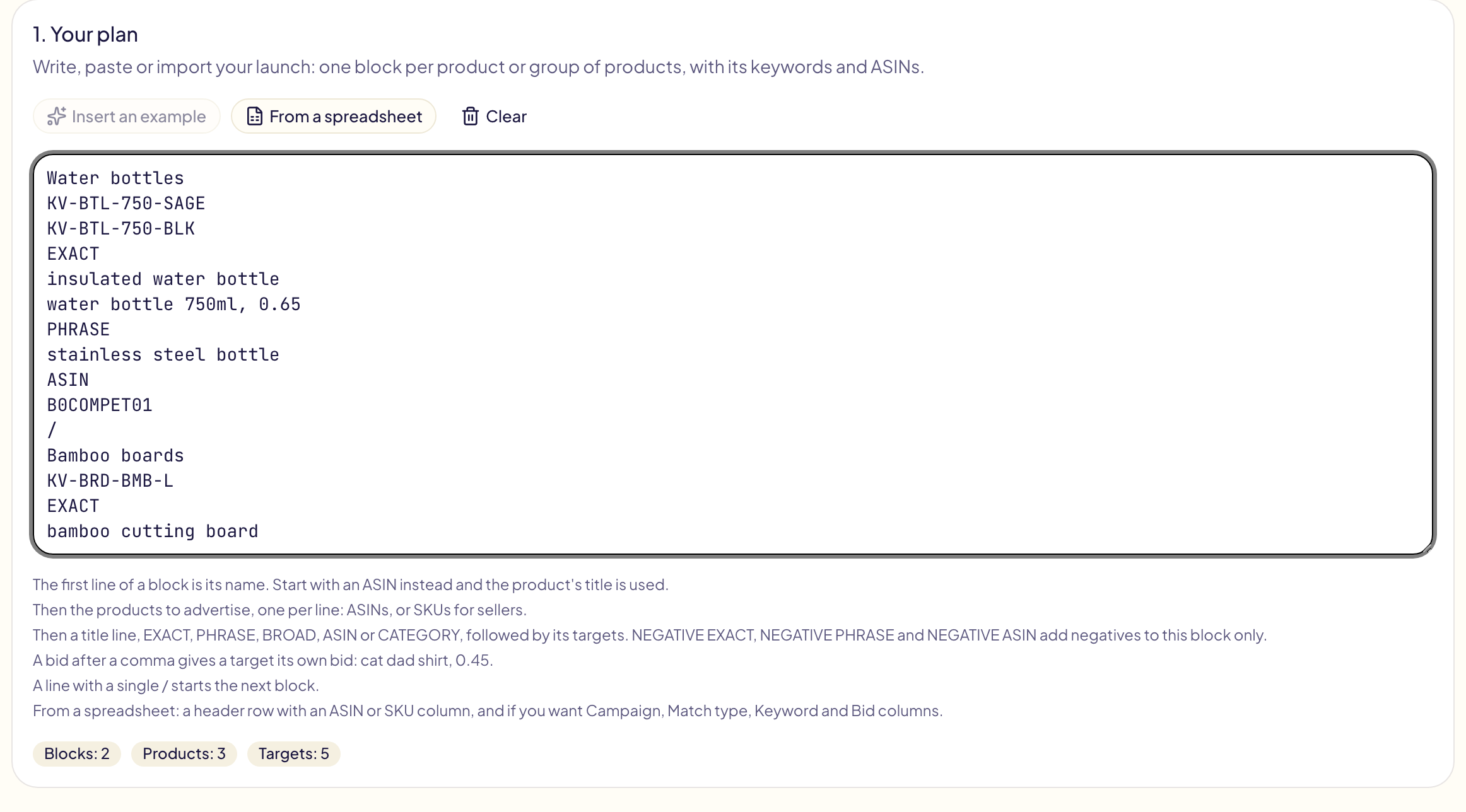
Un piano è fatto di blocchi, uno per prodotto o gruppo di prodotti:
Funny cat shirts
B0AAAAAAAA
B0BBBBBBBB
EXACT
cat dad shirt
funny cat shirt, 0.45
PHRASE
cat lover gift
ASIN
B0CCCCCCCC
/
Dog lover shirts
B0DDDDDDDD- La prima riga è il nome del blocco. Se inizi con un ASIN, viene usato il titolo del prodotto.
- Poi i prodotti da pubblicizzare, uno per riga: ASIN, oppure SKU per i venditori. Funziona anche il link a un prodotto Amazon.
- Poi i target, sotto una riga di titolo:
EXACT,PHRASE,BROAD,ASINoCATEGORY.NEGATIVE EXACT,NEGATIVE PHRASEeNEGATIVE ASINaggiungono negativi solo a questo blocco. - Un'offerta dopo una virgola dà a un target la sua offerta.
- Sponsored Brands: una riga
VIDEO:, comeVIDEO: cat-film.mp4, assegna ai prodotti del blocco quel video della tua libreria Amazon. - Un titolo
BROAD MODIFIER(oBMM) aggiunge le sue parole chiave come corrispondenza generica modificata:cat daddiventa+cat +dade ogni parola dovrebbe essere nella ricerca dell'acquirente. Amazon lo documenta per Sponsored Brands; su Sponsored Products, possono comunque corrispondere alcune ricerche senza tutte le parole. - Una riga con un solo
/apre il blocco successivo.
Accenti e ogni lingua vengono mantenuti come scritti. Ogni riga che Amazon rifiuterebbe viene elencata sotto il piano, con il suo numero di riga, prima che venga inviato qualcosa.
Da un foglio di calcolo legge un file .csv, .tsv, .txt o .xlsx nel tuo browser e
lo scrive come un piano che puoi modificare. Serve una riga di intestazione con una colonna ASIN o
SKU. Le colonne Campaign, Match type, Keyword, Bid e Video
vengono lette quando presenti; un tipo di corrispondenza bmm o broad modifier è una
corrispondenza generica modificata. Un'esportazione di Productor (Title e ASIN) dà un blocco per design.
2. Impostazioni
Le impostazioni sono le campagne che ogni blocco riceve, impostate come la campagna di un modello. Scegli Parti da un modello per caricarne uno dei tuoi: la sua campagna, i nomi, il budget, le offerte, i placement e i negativi. Le sue parole chiave restano fuori, perché arrivano dal tuo piano. Aggiungi altre campagne con Aggiungi una campagna.
- Campagne per prodotto: ogni prodotto ha le sue campagne, oppure i prodotti di un blocco le condividono.
- Una campagna automatica viene creata per ogni blocco.
- Una campagna manuale riceve le parole chiave, gli ASIN e le categorie del blocco. Un blocco senza target non ha campagna manuale.
- Dividi in più campagne: una campagna per tipo di corrispondenza e un numero massimo di target per campagna. Con 23 parole chiave esatte e 10 per campagna, ottieni Exact 01, Exact 02 e Exact 03.
- Offerta per tipo di corrispondenza: l'offerta di ogni target senza offerta propria.
I nomi usano i segnaposto del modello più {name}, il nome del blocco. Il nome predefinito
{name} {asin} - SP {match} {n} dà «Funny cat shirts B0AAAAAAAA - SP Exact 01».
3. Anteprima e lancio
Scegli un portfolio, se vuoi, poi fai clic su Anteprima. Elenca ogni campagna con i suoi prodotti, il budget e i target. Il nome di una campagna che Amazon ha già è contrassegnato Già presente e lasciato com'è.
Sponsored Products: quando le tue impostazioni hanno una campagna manuale e una automatica, o divise per tipo di corrispondenza, Mantieni pulite le nuove campagne esclude ogni parola chiave esatta dalle altre nuove campagne dello stesso prodotto, una volta che esiste, così ogni ricerca passa da una sola campagna.
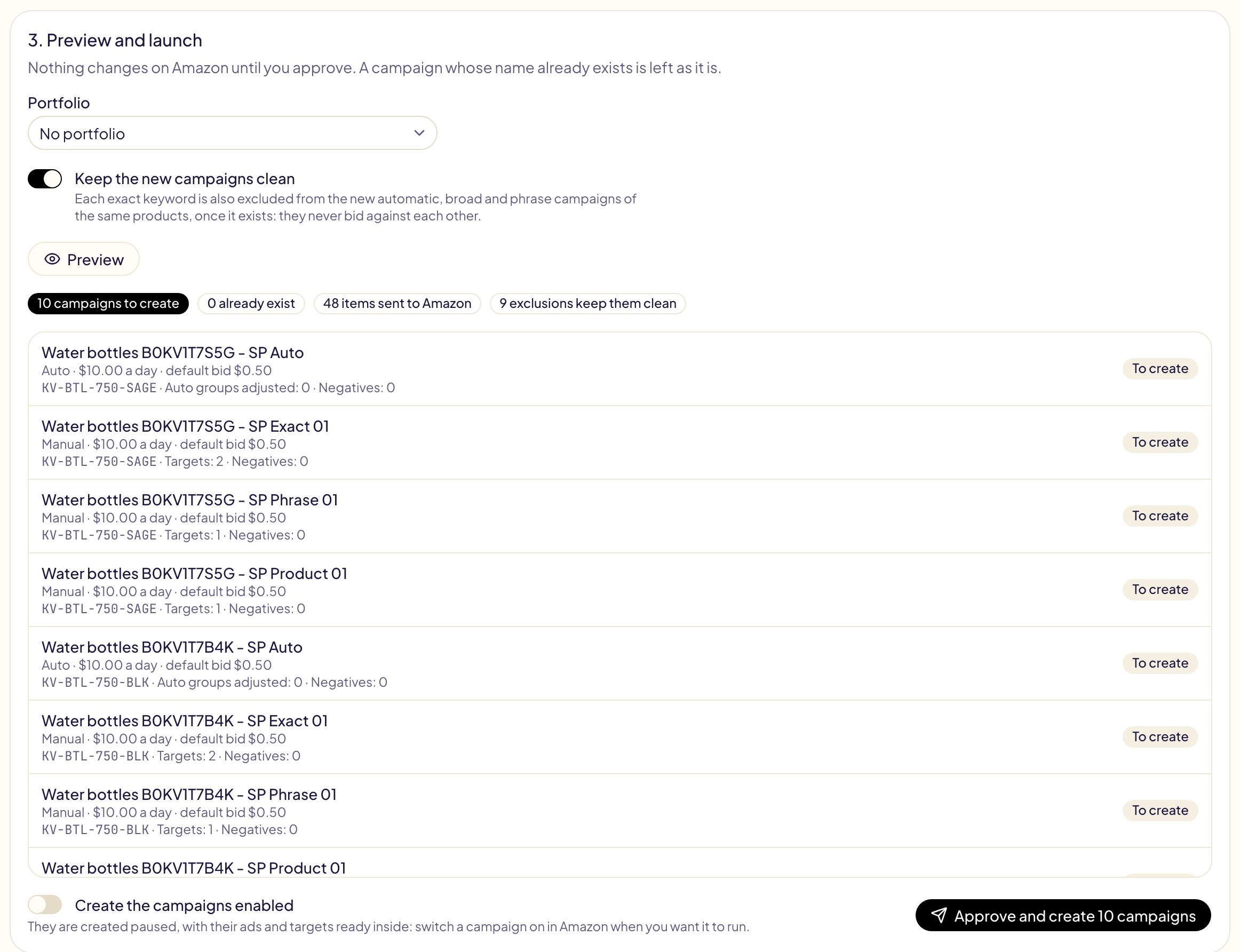
Le campagne vengono create in pausa, a meno che tu non attivi Crea le campagne attive. Fai clic su Approva e crea: l'intero lancio è un'unica operazione in Attività, dove Annulla la archivia.
L'anteprima conta anche le campagne del marketplace, attive o in pausa, adesso e dopo il lancio. È ciò che conta il limite di campagne di Amazon: le campagne archiviate no.
Lanci molto grandi
Un'operazione accetta al massimo 5000 righe: una campagna, un gruppo di annunci, un annuncio o una parola chiave è una riga ciascuno. Un lancio più grande viene inviato in parti fino a 5000 righe, una ogni 12 ore, così Amazon non riceve mai migliaia di campagne in una volta. L'anteprima elenca ogni parte e quando parte. Le campagne di un prodotto restano nella stessa parte, a meno che da sole superino le 5000 righe: in tal caso hanno parti proprie, prima le campagne e i gruppi di annunci, le loro parole chiave nelle parti successive.
| Al massimo | |
|---|---|
| Prodotti in un lancio | 2000 |
| Parti | 10, quindi 50.000 righe |
Ogni parte è una riga a sé in Attività, con il proprio Annulla. Apri una parte per vederle tutte:
- Ferma il lancio: le parti non ancora iniziate non vengono mai inviate. Ciò che le parti precedenti hanno creato resta.
- Annulla l'intero lancio: ogni parte già iniziata viene annullata e le altre non vengono mai inviate.
Se Amazon rifiuta le campagne perché il tuo account ne contiene troppe, le parti non ancora iniziate non vengono mai inviate e Notifiche ti avvisa. Archivia le campagne che non usi più, oppure chiedi al supporto di Amazon Ads di aumentare il tuo limite.
Video Sponsored Brands
Ogni prodotto ottiene una campagna video per tipo di target. Una campagna Sponsored Brands punta a parole chiave o a prodotti, mai a entrambi, quindi le parole chiave e gli ASIN di un blocco finiscono sempre in campagne separate.
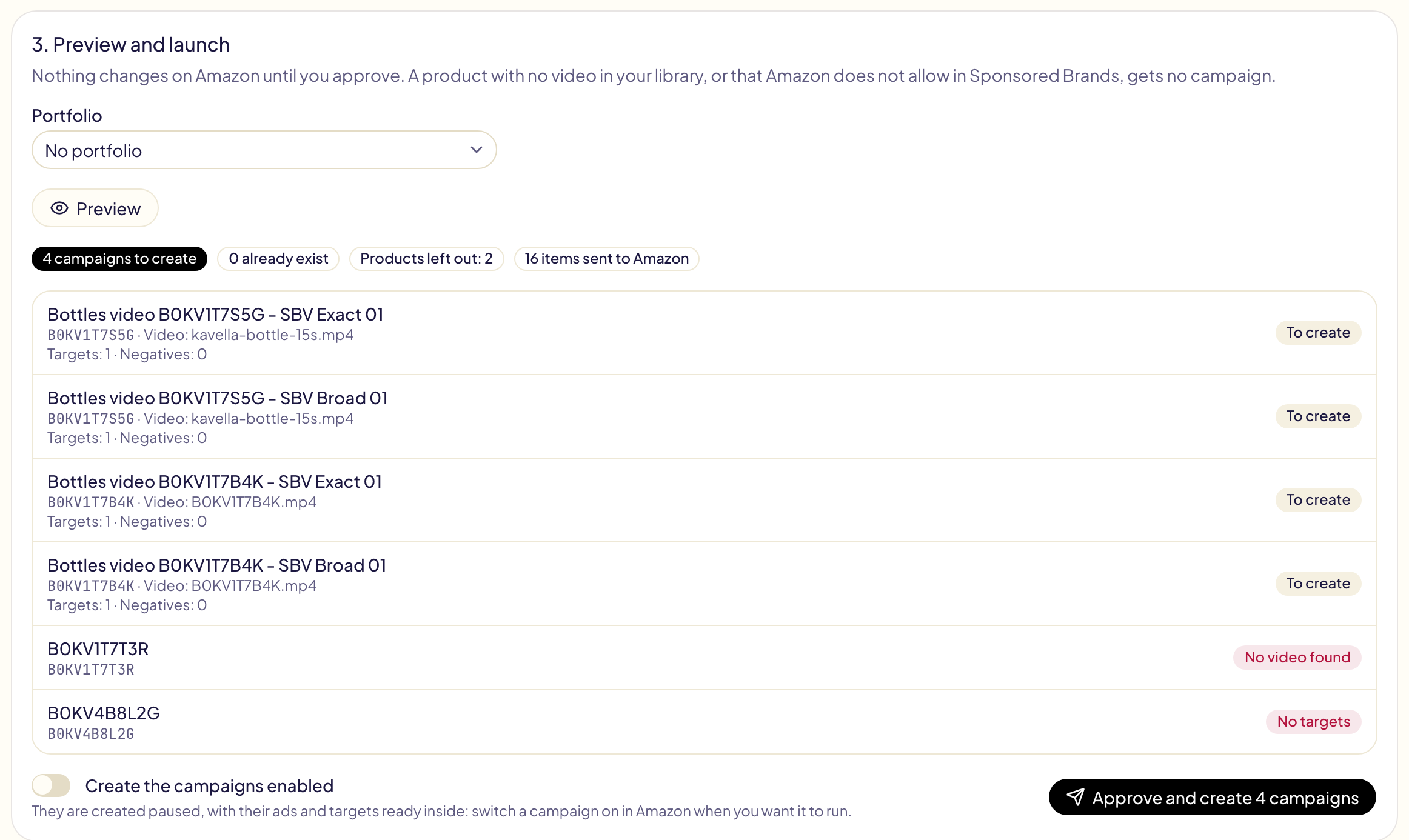
Un prodotto senza video, o che Amazon non consente in Sponsored Brands, non ottiene alcuna campagna: l'anteprima ne spiega il motivo.
Scegli il video di ogni prodotto
Il video proviene dalla tua libreria Amazon per quel marketplace, in quest'ordine:
- il video che scegli nel menu del prodotto, nell'anteprima;
- il video indicato dalla riga
VIDEO:del blocco; - un video che porta il nome dell'ASIN del prodotto, come
B0AAAAAAAA.mp4oB0AAAAAAAA - 15s.mp4; - un video che Amazon ha associato al prodotto.
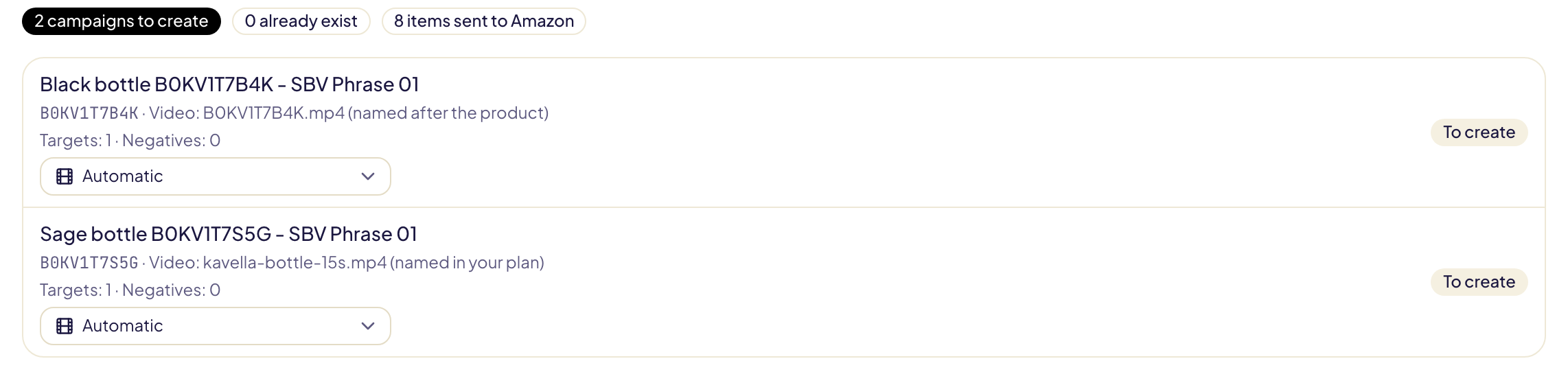
Ogni riga dell'anteprima indica quale video usa e come è stato trovato. Un video che hai scelto o indicato e che non è nella libreria non dà alcuna campagna, invece di un altro video. Automatico, in cima al menu, torna ai passaggi da 2 a 4.
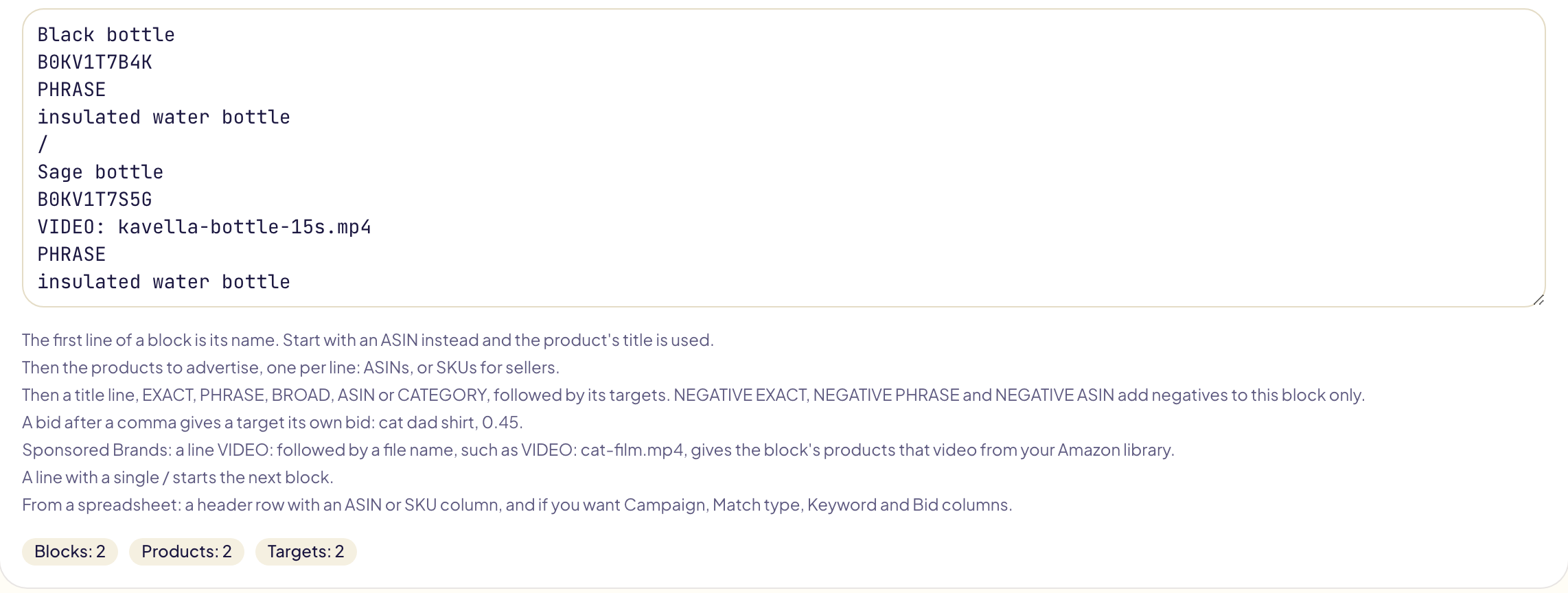
Per esempio, con B0KV1T7B4K.mp4 e kavella-bottle-15s.mp4 nella libreria:
Black bottle
B0KV1T7B4K
PHRASE
insulated water bottle
/
Sage bottle
B0KV1T7S5G
VIDEO: kavella-bottle-15s.mp4
PHRASE
insulated water bottle- Black bottle non ha una riga
VIDEO:: il suo prodotto ottieneB0KV1T7B4K.mp4, il video che porta il nome del suo ASIN. - Sage bottle indica il suo video: il suo prodotto ottiene
kavella-bottle-15s.mp4.
Il video va sempre su una riga VIDEO: e il prodotto che mostra è elencato nel
blocco, come ASIN. Il nome di un file su una riga a sé viene letto come un prodotto e il
piano segnala «sembra un video».
Invia i tuoi video ad Amazon
Sotto l'anteprima, Invia video ad Amazon accetta i tuoi file video (MP4 o MOV, 16:9, da 6 a 45 secondi, 200 MB al massimo). Scegli il prodotto di ogni file: un nome che inizia con il suo ASIN lo sceglie per te. Gloriads li invia alla libreria di quel marketplace, associati al loro prodotto.
Amazon elabora poi ogni video, fino a 30 minuti. Tieni aperta la pagina: appena un video è pronto, la campagna del suo prodotto lo usa e l'anteprima si aggiorna. Amazon conserva ogni video della tua libreria per sempre, non si può eliminare in seguito.