
Attività
Ogni operazione che hai approvato e ogni modifica fatta dalle tue regole, riga per riga su Amazon, con il motivo, la revisione di Amazon, filtri e annullamento con un clic.
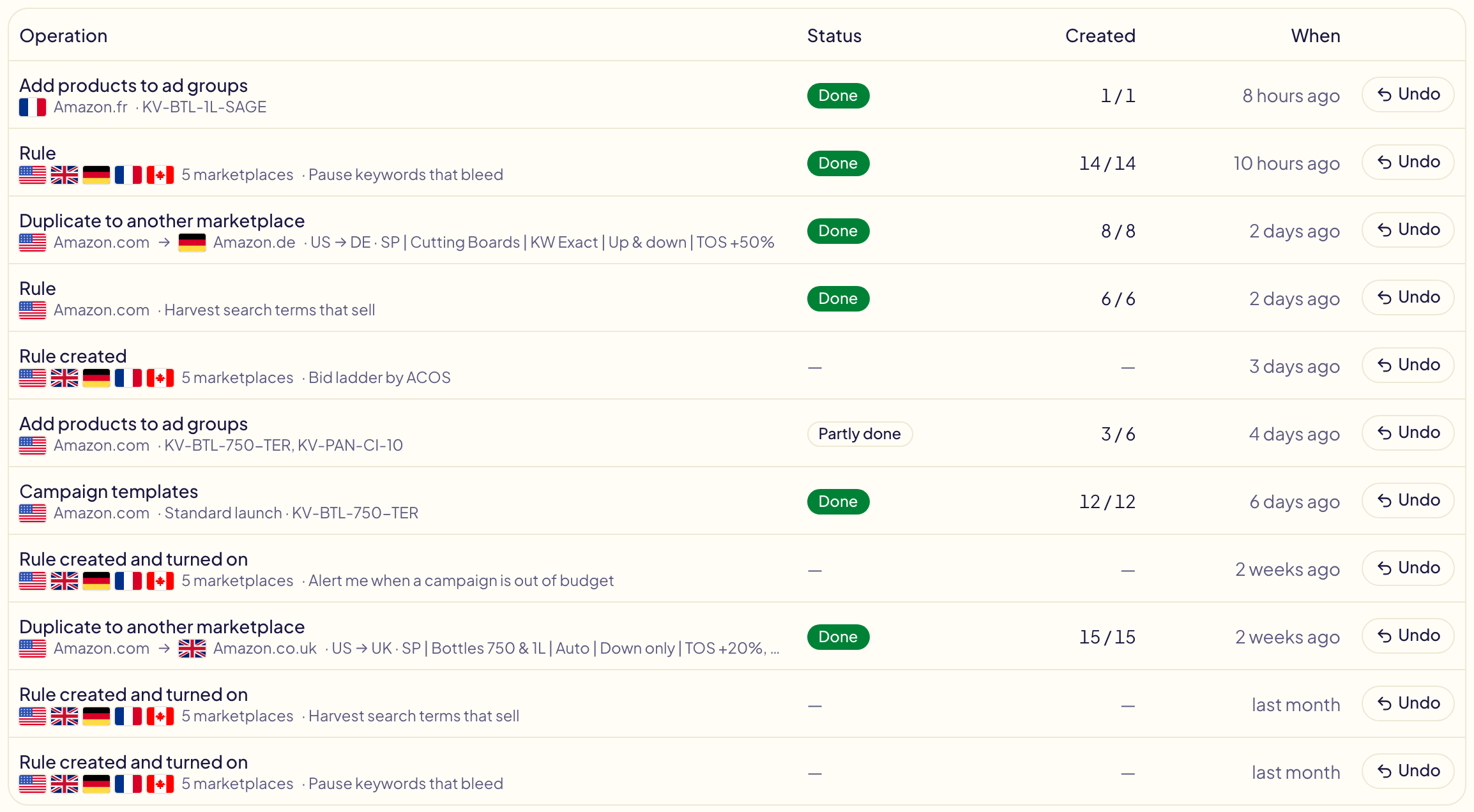
Attività elenca ogni operazione che hai approvato (negli strumenti o nella pagina Campagne), tutto ciò che le tue regole, le tue programmazioni Dayparting e la pausa dei tuoi budget mensili hanno cambiato e ogni modifica che hai fatto a una regola, dalla più recente. In un team, un'operazione indica anche chi l'ha approvata. Sotto ciascuna, il suo marketplace: Amazon.com, oppure Amazon.com → Amazon.co.uk per una campagna copiata in un altro marketplace. Modifica dice cosa ha cambiato, ad esempio Messa in pausa su 6 parole chiave e 8 target di prodotto. Quando dice quanto tempo fa; oltre le 48 ore, sotto compaiono data e ora esatte (per una più recente passa il cursore sopra per vederle). Apri una riga per vedere ciascuna delle sue righe, pagina per pagina, con data e ora sotto il titolo.
Attività conserva gli ultimi 400 giorni, in entrambe le schede: ciò che è più vecchio viene eliminato per sempre. Esporta salva l'elenco, o le righe di un'operazione, in un file CSV o Excel (Esporta una tabella).
Modifiche fatte fuori da Gloriads
La scheda Altri, accanto a Gloriads in cima alla pagina, elenca ciò che è cambiato nelle tue campagne fuori da Gloriads: nella console di Amazon Ads, oppure da un altro strumento ancora collegato al tuo account. Amazon registra quando è stata fatta ogni modifica, mai da chi.
- Le modifiche dello stesso tipo fatte a breve distanza sono una sola riga, ad esempio Offerta abbassata su 6 parole chiave per il passaggio notturno di un altro strumento. Fai clic sulla riga per vedere ogni modifica, con il valore prima e dopo.
- Filtrala per marketplace, campagna e gruppo di annunci, come la scheda Gloriads.
- Gloriads legge la cronologia delle modifiche di Amazon una volta al giorno, e di nuovo quando apri la scheda (al massimo una volta all'ora).
- Copre Sponsored Products e Sponsored Brands: Amazon non conserva nessuno storico per Display e TV in streaming. La prima lettura risale a 90 giorni, il limite di Amazon, e Gloriads conserva da lì in avanti ciò che ha letto.
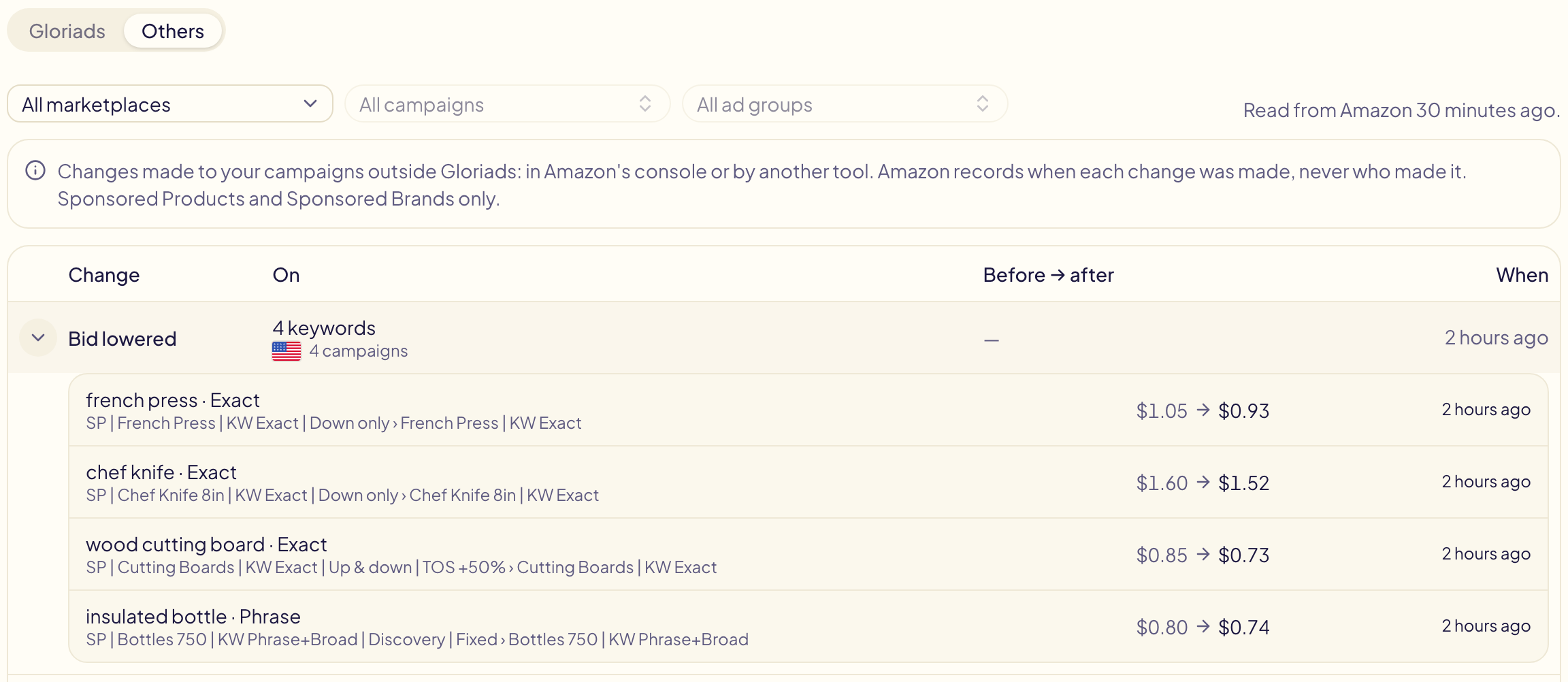
Un valore cambiato fuori da Gloriads fa sì che le tue regole lo lascino stare per 7 giorni (regole): questa scheda mostra cos'è successo.
Filtrare l'elenco
Scegli un marketplace per vedere solo ciò che è successo lì; una campagna copiata in un altro marketplace compare sotto entrambi. Poi scegli una delle sue campagne (cercala per nome) e, se vuoi, uno dei suoi gruppi di annunci: l'elenco mantiene le operazioni e le esecuzioni di regole che hanno creato o cambiato qualcosa al loro interno. La modifica di una regola non indica nessuna campagna, quindi compare sotto un marketplace, non sotto una campagna.
Scegli uno stato per vedere solo le righe che lo mostrano: Non riuscita o Da verificare per trovare cosa è andato storto, In corso per ciò che è ancora in arrivo. Funziona con o senza marketplace. La modifica di una regola non ha uno stato, quindi esce dall'elenco.
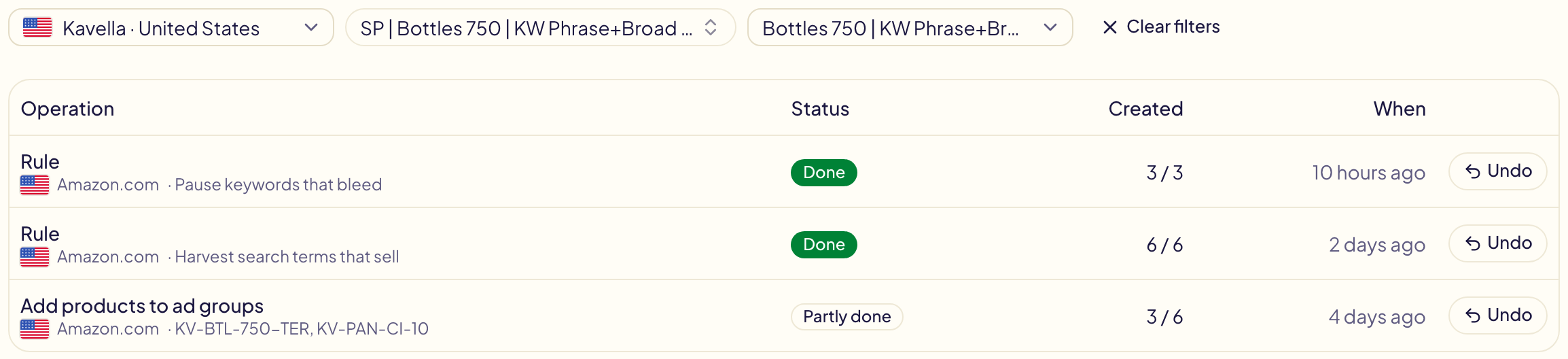
Apri un'operazione da un elenco filtrato su una campagna o su un gruppo di annunci per vedere solo le sue righe lì; Mostra tutte le righe mostra il resto. Su un'operazione di più di 1000 righe, vengono cercate solo le prime 1000, e la pagina lo segnala. I filtri restano nell'indirizzo della pagina, quindi un elenco filtrato si può salvare nei preferiti.
Filtri salvati
Imposta i filtri che controlli spesso, poi apri Filtri salvati, in alto a destra, e scegli Salva i filtri attuali…. Dai loro un nome: la volta successiva, un clic su quel nome li applica di nuovo, scheda compresa. Salvare con un nome già usato lo sostituisce.
In Gestisci i filtri salvati…, rendine uno Predefinito: Attività si apre allora con quel filtro ogni volta che arrivi senza filtri. Un link o un segnalibro con i suoi filtri li mantiene. Ogni elenco conserva fino a 30 filtri salvati.

Ordinare l'elenco
Fai clic sul nome di una colonna per ordinare l'elenco: Operazione, Stato, Creata o Quando. Fai clic di nuovo per l'altra direzione. L'ordinamento vale per le righe della pagina, e un annullamento si sposta sempre con la riga che ha annullato.
Cosa hanno fatto le tue regole
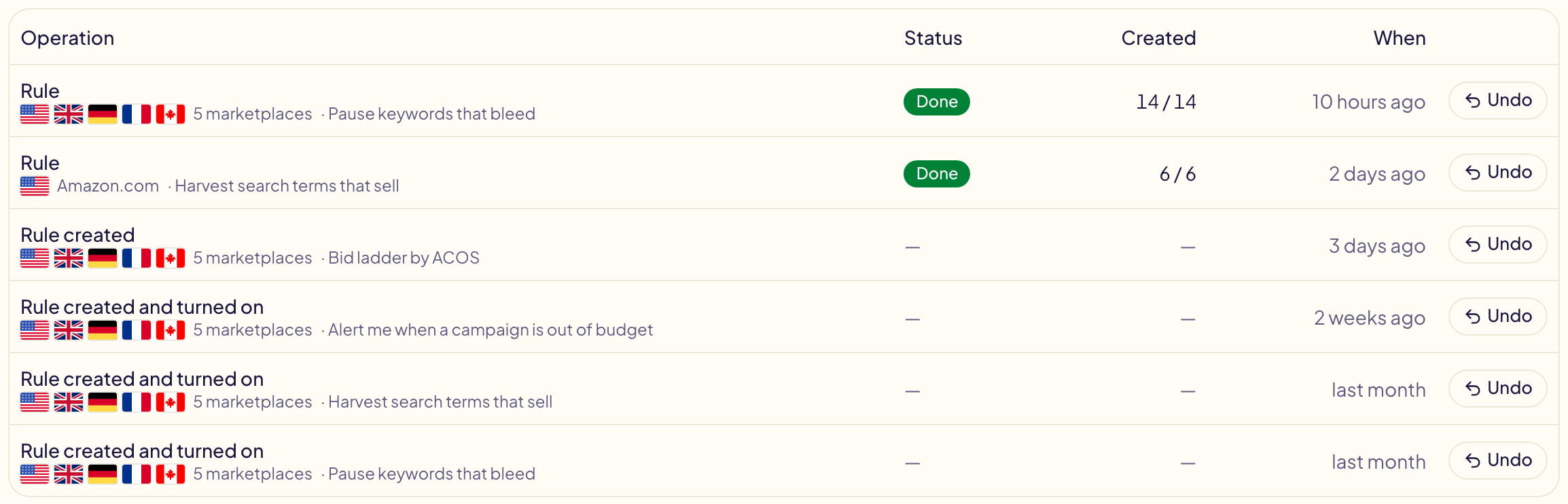
Il filtro Regole mantiene solo le tue regole:
- Regola: un'esecuzione che ha cambiato qualcosa. È una sola riga, su quanti marketplace abbia agito: le sue bandiere indicano quali.
- Regola creata (o Regola creata e attivata), Regola modificata, Regola attivata, Regola disattivata, Regola eliminata, Regola ripristinata: ciò che hai fatto a una regola, con i marketplace che copriva in quel momento. Una modifica dice cosa è cambiato (il nome, i marketplace, i suoi SE / ALLORA…). Fai clic su una per aprire la regola, finché esiste.
Apri un'esecuzione per vedere ogni modifica che ha fatto (un'offerta abbassata, una parola chiave messa in pausa, un termine di ricerca aggiunto), ciascuna con il suo marketplace e il valore prima e dopo. Quando l'esecuzione ha agito su più marketplace, i pulsanti sopra la tabella ne mostrano uno alla volta. Un'esecuzione di più di 5000 righe le mostra 5000 alla volta: scegli quali nell'elenco sopra la tabella («Righe 1–5000»). I filtri e l'ordinamento si applicano alle righe scelte.
Perché una regola ha cambiato qualcosa
La pagina di un'esecuzione dice cos'è successo prima che tu legga una sola riga:
- Sotto il titolo, ciò che l'esecuzione ha fatto, ad esempio Offerta abbassata: 68 parole chiave · Offerta alzata: 52 parole chiave, poi ciò che non è stato applicato: non applicato, trattenuto, tenuto fuori. Fai clic su uno per vedere solo quelle righe.
- La regola com'era quando è stata eseguita: i suoi SE, ALTRIMENTI SE e ALTRIMENTI con ciò che ciascuno ha fatto. Se hai modificato la regola dopo l'esecuzione, compare Modificata dopo questa esecuzione: l'esecuzione ha usato la versione mostrata qui.
- Filtri sopra la tabella: ciò che non è stato applicato, o un solo tipo di modifica. Le righe non applicate vengono sempre per prime.
- Perché, su ogni riga: le condizioni del ramo che ha seguito, con il suo valore e quello della regola, come ACOS 52% > 40% e Clic 18 ≥ 15, e i giorni coperti dai suoi dati.
- Perché questo? apre i dettagli: ogni condizione a parole, ciò che la regola ha fatto di conseguenza e gli altri suoi dati sugli stessi giorni (impressioni, spesa, vendite, ordini).
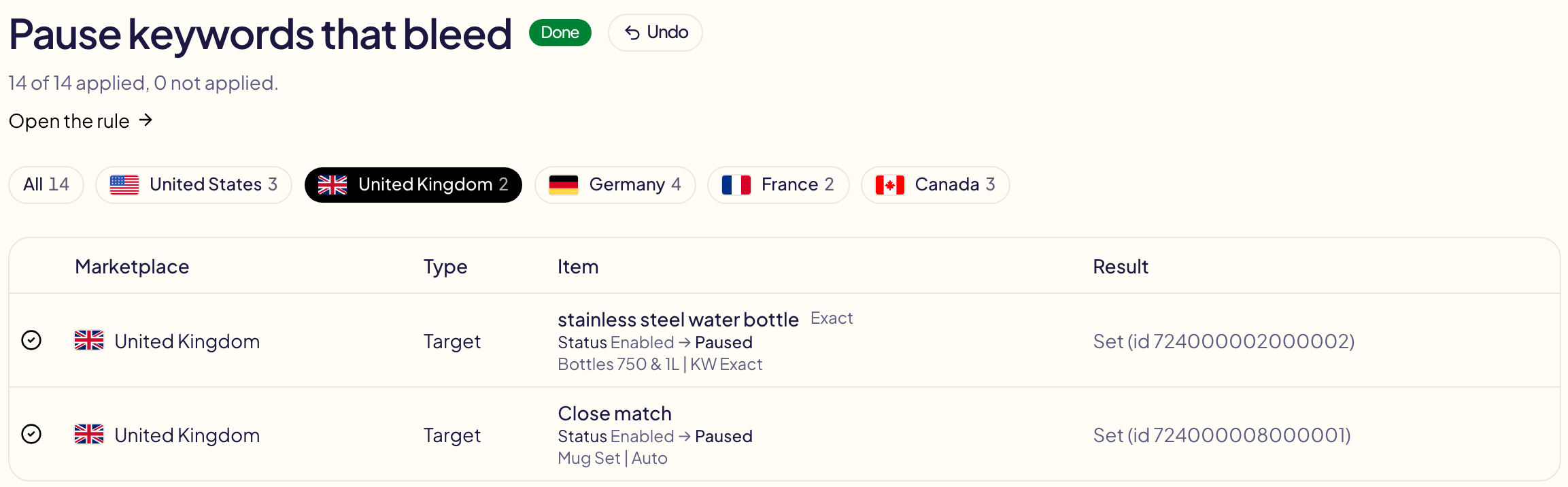
Le esecuzioni precedenti al 18 ottobre 2026 mostrano — in Perché: non lo hanno conservato.
Ciò che trova una regola Avvisami non cambia nulla su Amazon, quindi non è qui: è nelle tue notifiche.
Annulla
Ogni riga termina con Annulla, e Gloriads chiede sempre Vuoi procedere? prima di fare qualsiasi cosa. Per un'operazione o per l'esecuzione di una regola, la domanda dice esattamente cosa succederà:
- Una modifica torna al valore precedente: un'offerta, un budget, uno stato, una strategia di offerta, un placement.
- Ciò che Gloriads ha creato viene archiviato: una campagna (con tutto ciò che contiene), un gruppo di annunci, un annuncio, una parola chiave o un target. Amazon non elimina mai nulla di tutto ciò: lo archivia, per sempre. Nulla di archiviato si può riattivare, ma resta nei tuoi report. Per far ripartire una campagna archiviata, copiala nella console di Amazon Ads. La domanda diventa rossa quando succede.
- Una modifica rifatta nel frattempo resta com'è: quando una successiva operazione o esecuzione di regola ha cambiato la stessa offerta o lo stesso budget, quel valore più recente resta.
- Una riga che Gloriads non può annullare viene indicata: modificala nella console di Amazon Ads se serve.
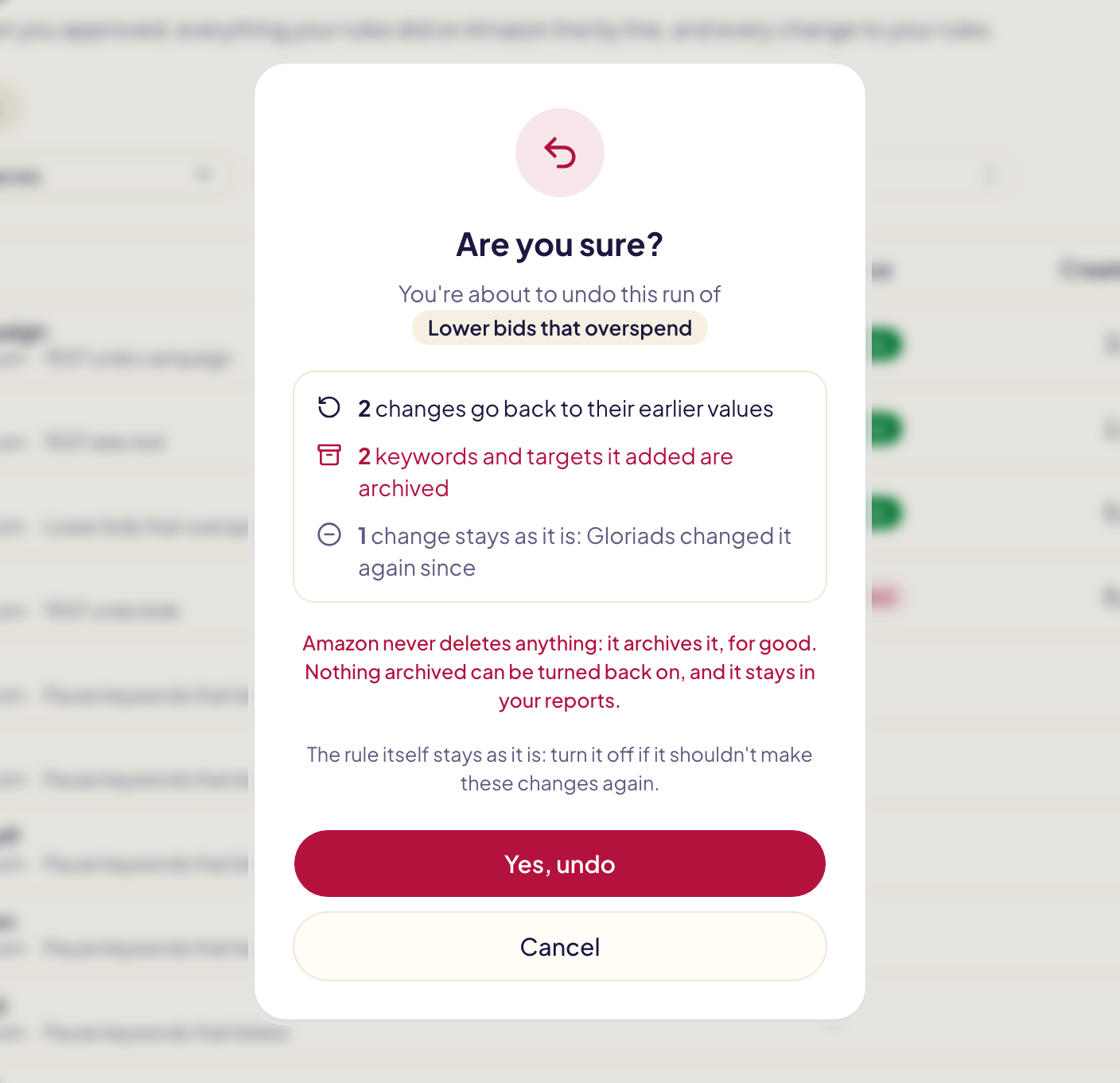
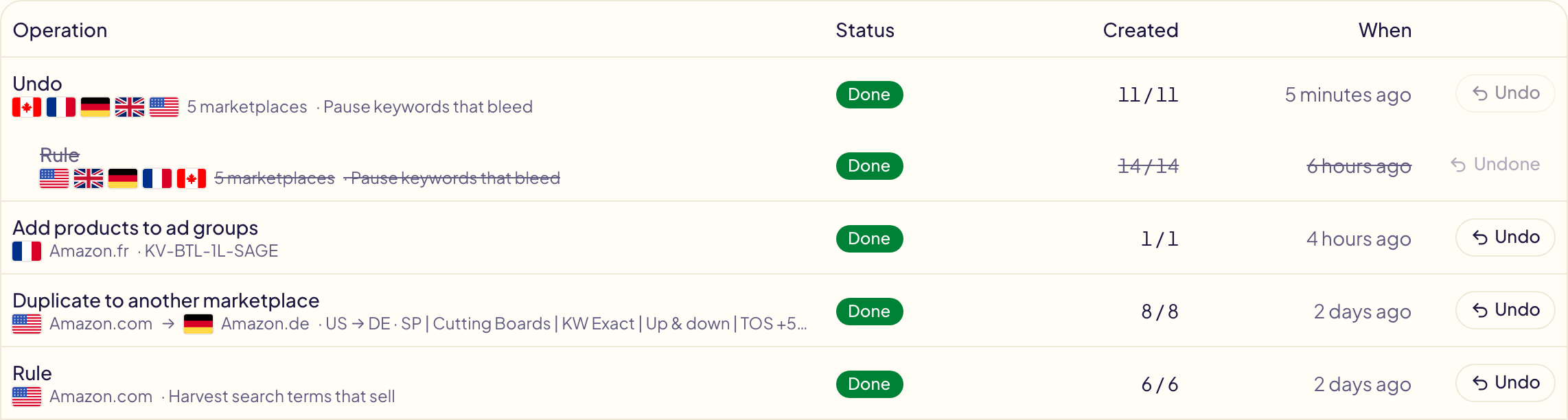
L'annullamento è un'operazione a sé, con la sua riga in Attività subito sopra la riga che ha annullato: quella riga si sposta un po' a destra, viene barrata e riporta Annullato. L'esecuzione di una regola viene annullata su tutti i suoi marketplace in una volta, in una sola riga. La regola stessa resta com'è: disattivala se non deve rifare le stesse modifiche.
Per la modifica di una regola, Annulla fa il contrario. Non viene inviato nulla ad Amazon:
| Riga | Annulla |
|---|---|
| Regola creata | Elimina la regola. |
| Regola attivata / Regola disattivata | La disattiva / la riattiva. |
| Regola modificata | Rimette la versione precedente alla modifica. |
| Regola eliminata | Ripristina la regola com'era, attivata o disattivata. |
| Regola ripristinata | La elimina di nuovo. |
Si può annullare solo l'ultima modifica di una regola, e il suo annullamento compare subito sopra allo stesso modo. Quando Annulla è grigio, passa il cursore sopra per vedere perché: ancora in corso, non è passato nulla, già annullato, oppure la regola è cambiata di nuovo nel frattempo.
Modifiche grandi
Amazon accetta al massimo 5000 righe per operazione: una parola chiave, un'offerta o un annuncio è una riga. Una modifica più grande, da uno strumento, da una programmazione Dayparting o dall'esecuzione di una regola, viene inviata a parti e resta una sola riga in Attività:
- la sua pagina mostra ogni riga di ogni parte;
- Annulla annulla tutte le parti con un clic;
- Annulla resta grigio finché una parte aspetta ancora il suo turno.
Una modifica da uno strumento può contenere fino a 25.000 righe; una modifica di dayparting o l'esecuzione di una regola può essere molto più grande. Solo un lancio molto grande mostra ciascuna delle sue parti su una riga a sé.
Stato dell'operazione
| Stato | Significato |
|---|---|
| In corso | Gloriads sta creando le righe. La pagina si aggiorna da sola. |
| Completata | Ogni riga è stata creata. |
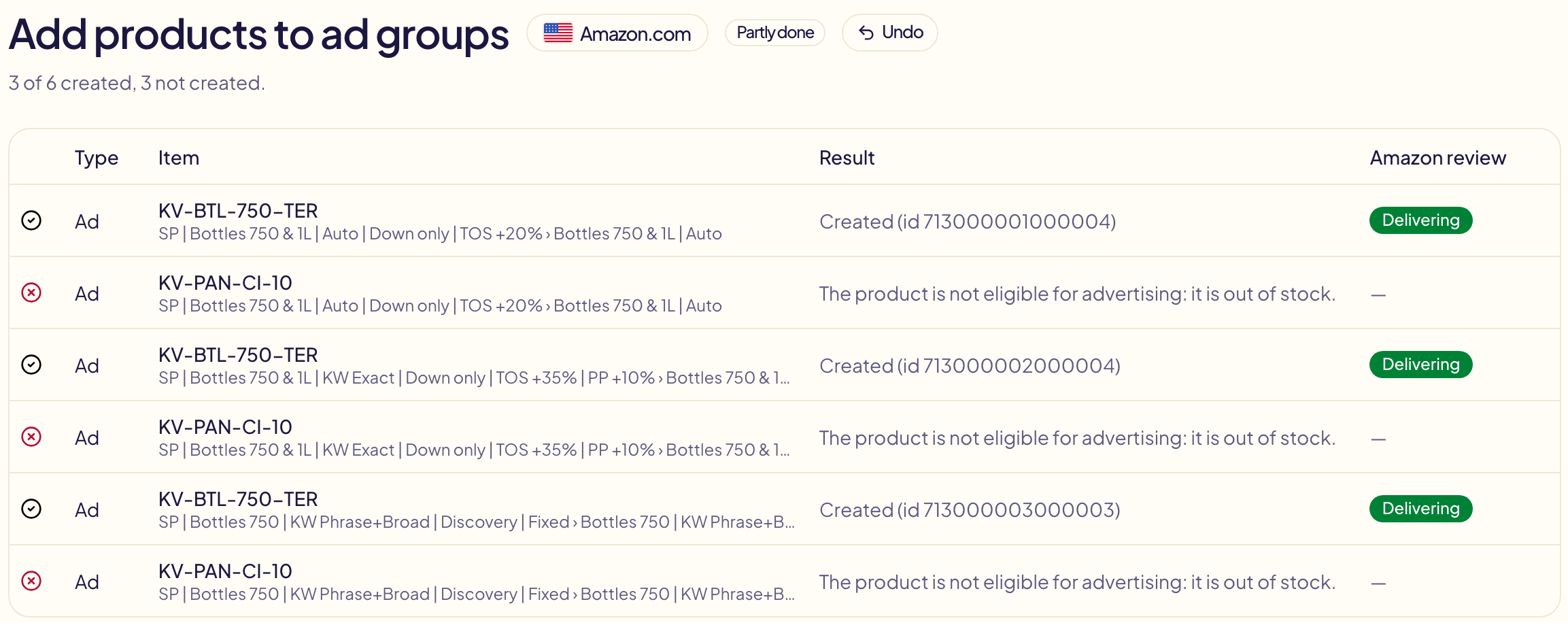
| Completata in parte | Alcune righe sono state create, altre rifiutate da Amazon. Quelle rifiutate dicono perché. |
| Non riuscita | Non è stato possibile creare nulla. |
| Da verificare | La connessione è caduta mentre Amazon rispondeva, quindi Gloriads non può essere certo che una riga sia stata creata. Non riprova mai alla cieca, per evitare di crearla due volte: controlla quella riga nella console. |
| Pianificata | Una parte di un lancio molto grande, in attesa del suo momento. Prima non viene inviato nulla ad Amazon. |
| Non inviata | Una parte di un lancio molto grande che è stata fermata prima del suo momento. |
Ogni riga
- Elemento: il prodotto, la parola chiave o il target, e il gruppo di annunci in cui è finito. Fai clic su una riga per aprire dove è cambiato nella console di Amazon Ads: il suo gruppo di annunci, o la sua campagna per una modifica a una campagna. Una riga Sponsored Brands apre invece l'elenco delle tue campagne e copia il nome della campagna: incollalo in Cerca per nome o ID. La console di Amazon apre una campagna Sponsored Brands solo a partire dai suoi ID, che Amazon non condivide con altri strumenti.
- Tipo: cos'è la riga: una campagna, un gruppo di annunci, un annuncio, una parola chiave, una parola chiave negativa, un target di prodotto…
- Risultato: in una parola: Aggiunto, Creato, Modificato, Archiviato, oppure Non applicato con il motivo di Amazon in parole semplici. Trattenuto è la modifica di una regola che un'altra regola o tu avete fatto per prime: fai clic per vedere chi ha cambiato l'elemento e quando le regole potranno agire di nuovo. Tenuto fuori è un negativo che una delle tue liste «Mai escludere» (Parole chiave o ASIN) ha tenuto fuori. Nessuno dei due è un errore. Da controllare: la connessione è caduta mentre Amazon rispondeva (vedi Da verificare sopra). Il pulsante di copia accanto alla parola copia l'ID Amazon della riga, se te lo chiede l'assistenza.
- Revisione di Amazon: per un nuovo annuncio, ciò che ha detto la revisione di Amazon.
| Revisione | Significato |
|---|---|
| In revisione | Amazon non ha ancora finito di rivedere l'annuncio. |
| In erogazione | L'annuncio è approvato e viene mostrato. |
| Approvata · in pausa | Approvata, e in pausa come hai scelto alla creazione. |
| Non in erogazione | Approvata ma non mostrata, con il motivo di Amazon (prodotto esaurito, campagna in pausa…). |
| Non accettata | Amazon ha rifiutato l'annuncio, con il suo motivo. |
| Non trovata su Amazon | Amazon non ha più restituito l'annuncio quando Gloriads lo ha controllato. |
| Non approvata dopo 5 giorni | Ancora in attesa dopo cinque giorni: trattata come un errore. |
Il primo controllo arriva 24 ore dopo la creazione. Tutto ciò che non è in erogazione finisce anche nelle tue notifiche.