
Aggiungi prodotti ai gruppi di annunci
Aggiungi uno o più prodotti a molte campagne e gruppi di annunci in una volta: scegli i prodotti, poi i gruppi, e approva un'anteprima prima che cambi qualcosa.
Pubblicizzare un prodotto in venti gruppi di annunci significa fare venti passaggi nella console. Qui è un'unica operazione. Apri Strumenti → Aggiungi prodotti ai gruppi di annunci, poi scegli il marketplace in alto.
1. Prodotti
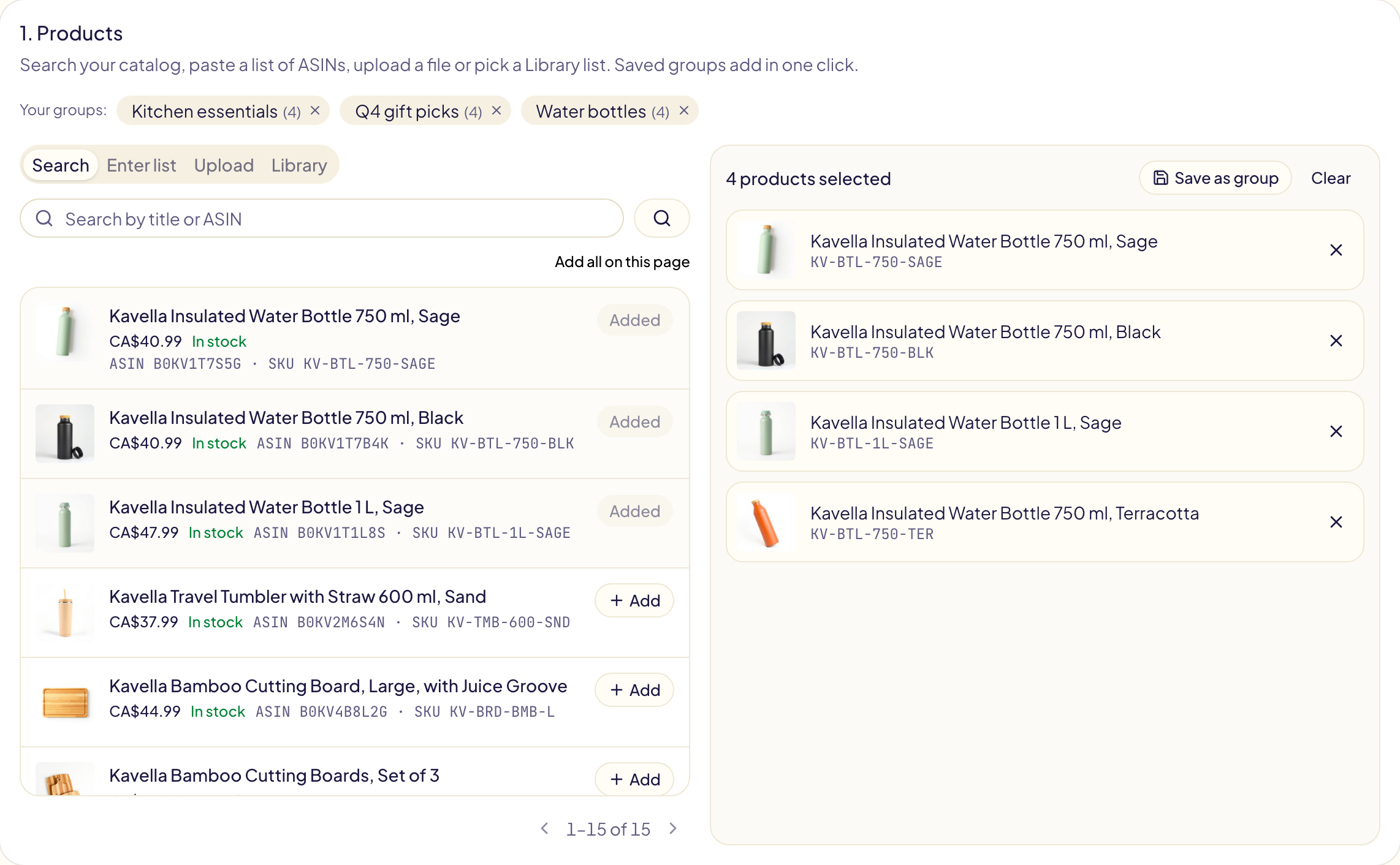
Quattro schede, come nella console di Amazon, ognuna aggiunge alla selezione sulla destra:
| Scheda | Cosa fa |
|---|---|
| Cerca | Cerca nel tuo catalogo per titolo o ASIN. Ogni prodotto mostra foto, titolo, prezzo e disponibilità, e se può essere pubblicizzato. Fai clic su Aggiungi, oppure su Aggiungi tutti quelli di questa pagina. |
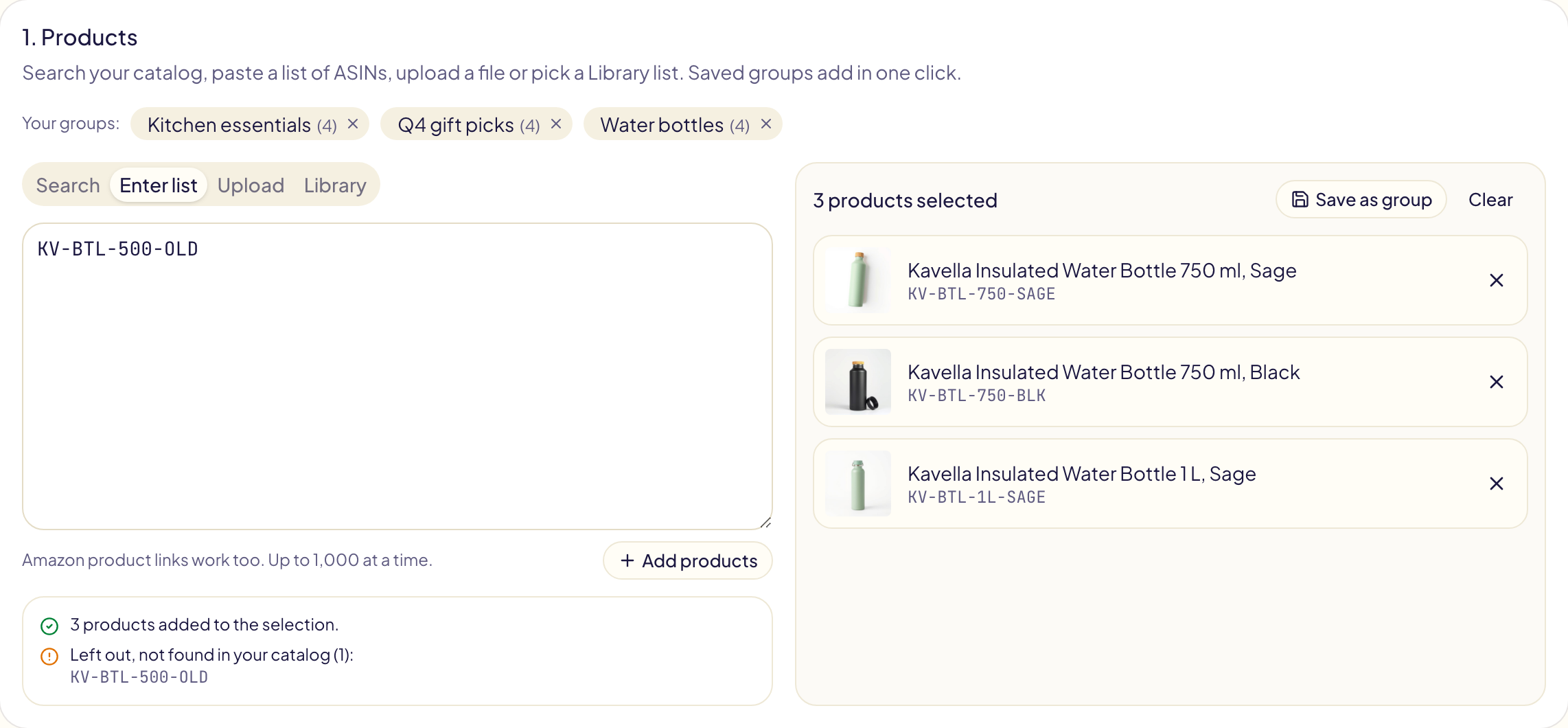
| Inserisci elenco | Incolla gli ASIN, uno per riga o separati da virgole. Funzionano anche i link ai prodotti Amazon. I venditori possono incollare gli SKU. |
| Carica | Scegli un file .txt, .csv, .tsv o .xlsx con un prodotto per riga. Viene letto nel tuo browser, mai caricato. |
| Libreria | Spunta uno o più degli elenchi di ASIN salvati in Libreria (nella barra laterale), poi Aggiungi. |
Un elenco aggiunge fino a 1000 prodotti alla volta. Gloriads controlla ognuno con Amazon, poi dice cosa ha escluso e perché: non è un ASIN, non è idoneo per Sponsored Products oppure non è stato trovato nel tuo catalogo. In Inserisci elenco, ciò che è stato escluso resta nella casella, da correggere o eliminare.
Merch on Demand. Amazon non elenca i cataloghi Merch on Demand, né nella sua console né qui, quindi Cerca non trova nessuno dei suoi titoli. Digita un ASIN in Cerca e fai clic su Aggiungi B0…, oppure portane molti insieme con Inserisci elenco, Carica o Libreria. Vengono aggiunti senza foto né titolo e Amazon li controlla alla creazione degli annunci: quelli che rifiuta compaiono nel risultato dell'operazione.
I gruppi fanno risparmiare tempo quando aggiungi spesso gli stessi prodotti. Scegli alcuni prodotti, fai clic su Salva come gruppo e dagli un nome. La volta dopo, fai clic sul nome del gruppo per aggiungerli tutti insieme. Eliminare un gruppo non tocca mai i tuoi annunci.
2. Gruppi di annunci
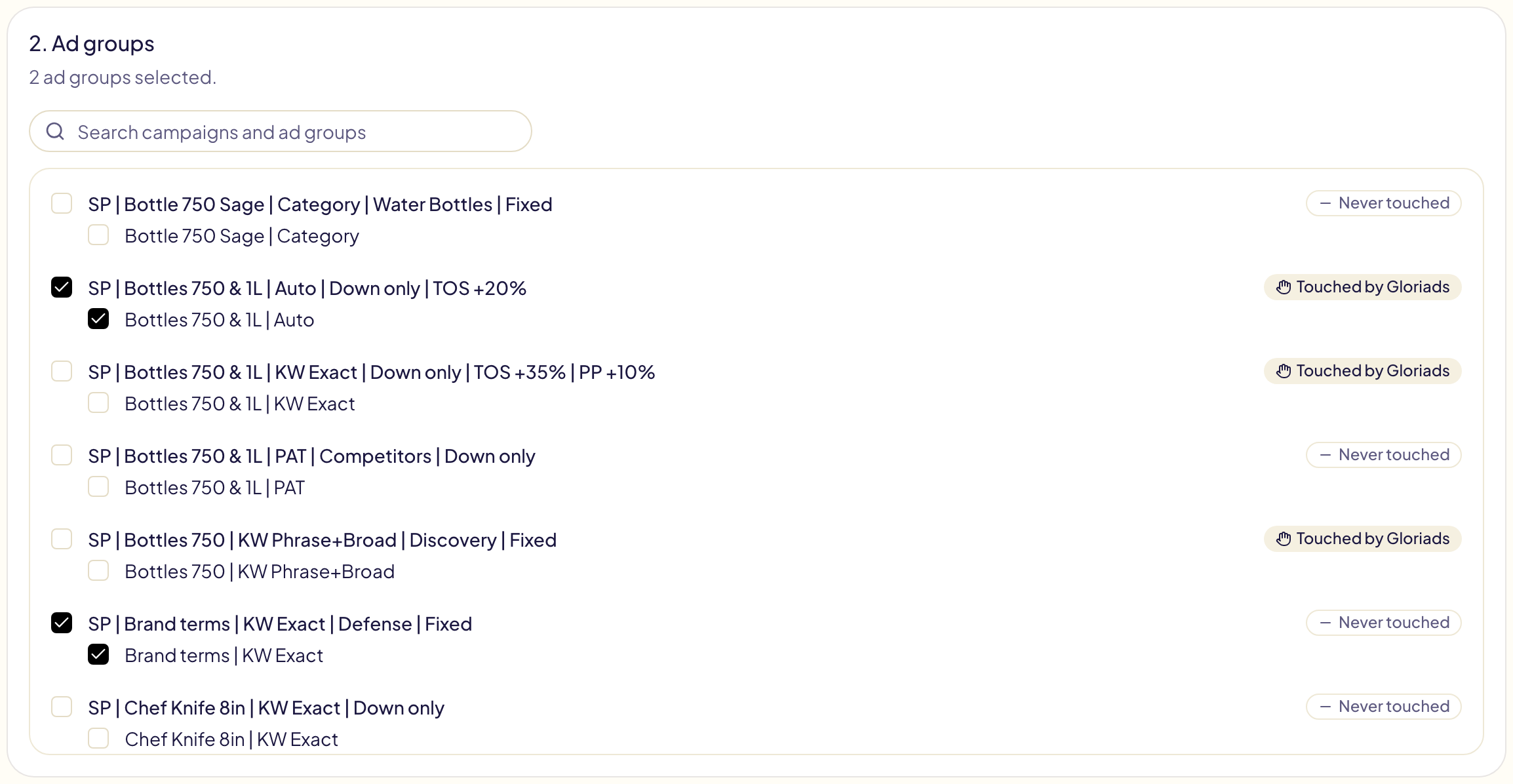
Seleziona i gruppi di annunci a cui aggiungere i prodotti, in quante campagne vuoi. Cerca per nome di campagna o di gruppo di annunci: Seleziona tutte quelle mostrate seleziona tutti i gruppi di annunci che la ricerca trova, in tutte le pagine, e Mostra: Selezionati elenca solo i gruppi di annunci selezionati. Ogni campagna indica se Gloriads l'ha creata o modificata.
3. Anteprima e approvazione
Fai clic su Anteprima. Indica quanti annunci verranno creati e quanti esistono già e restano come sono: un prodotto già presente in un gruppo di annunci non viene mai aggiunto due volte.
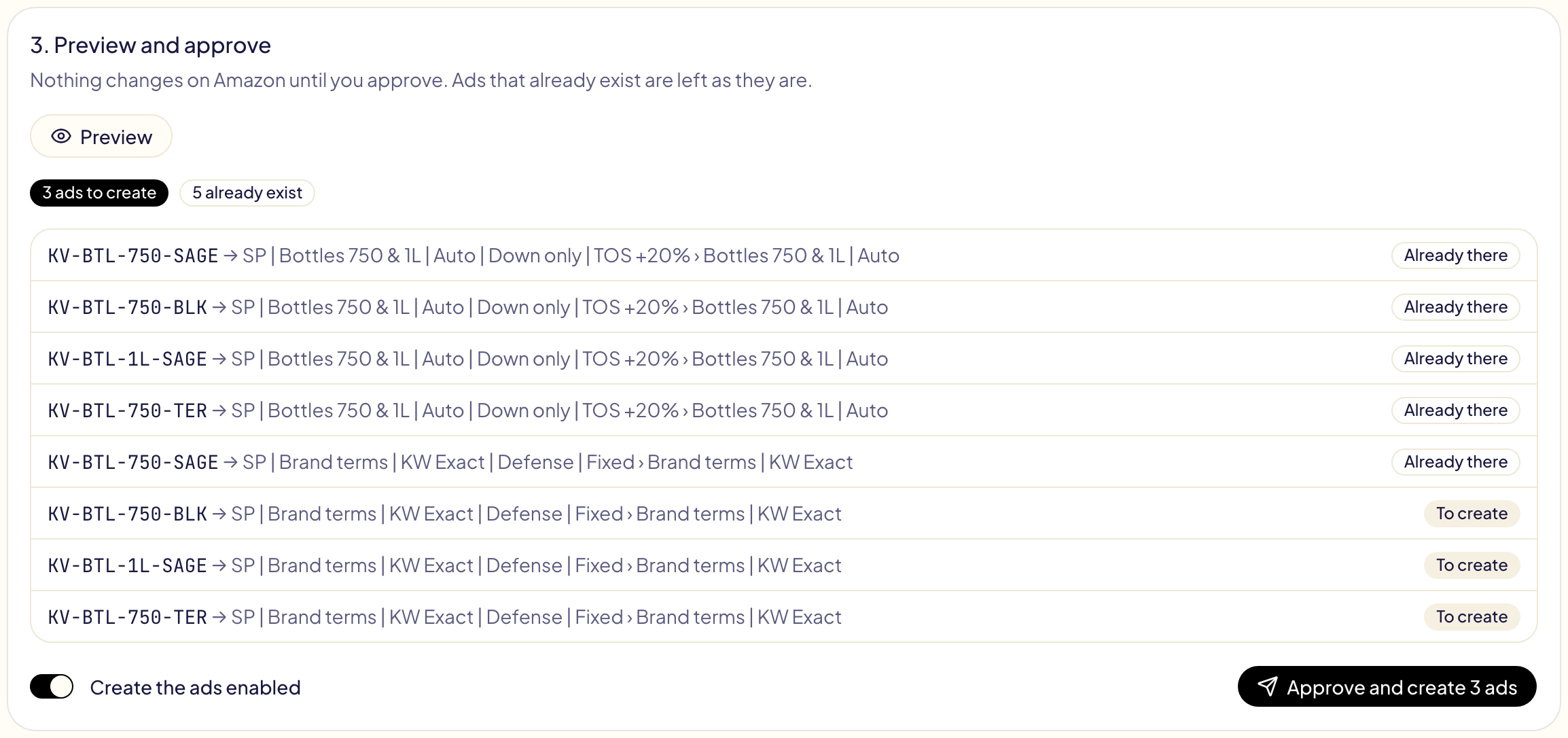
Crea gli annunci attivi è attivo per impostazione predefinita. Disattivalo per creare gli annunci in pausa.
Fai clic su Approva e crea. Gloriads crea gli annunci e apre l'operazione in Attività, dove ogni riga mostra il suo risultato come lo conferma Amazon.
Un'approvazione crea fino a 25.000 annunci, in fino a 2000 gruppi di annunci. Oltre i 5000 annunci, vengono inviati ad Amazon in parti, sempre in una sola riga di Attività con un solo Annulla. Oltre i 25.000, l'anteprima lo segnala prima dell'approvazione: scegli meno gruppi di annunci o prodotti.
Dopo la creazione
Amazon controlla ogni nuovo annuncio prima di mostrarlo (« In attesa di revisione » nella console). Gloriads verifica la revisione per te e ti avvisa se un annuncio non viene erogato, così non devi aspettare le email di Amazon.