
Modelli di campagna
Salva ogni campagna standard una volta come modello, raggruppa quelle che lanci insieme, creale per qualsiasi prodotto con un clic e automatizza i nuovi prodotti.
Un modello è una delle tue campagne standard, salvata una volta. Lanciala su un prodotto qualsiasi e Gloriads crea di nuovo quella campagna, con quel prodotto dentro. Ogni modello crea una campagna di un tipo: Sponsored Products, Sponsored Brands, Sponsored Display o TV in streaming. Per creare più campagne in una volta, metti i loro modelli in un gruppo. Apri Strumenti → Modelli di campagna.
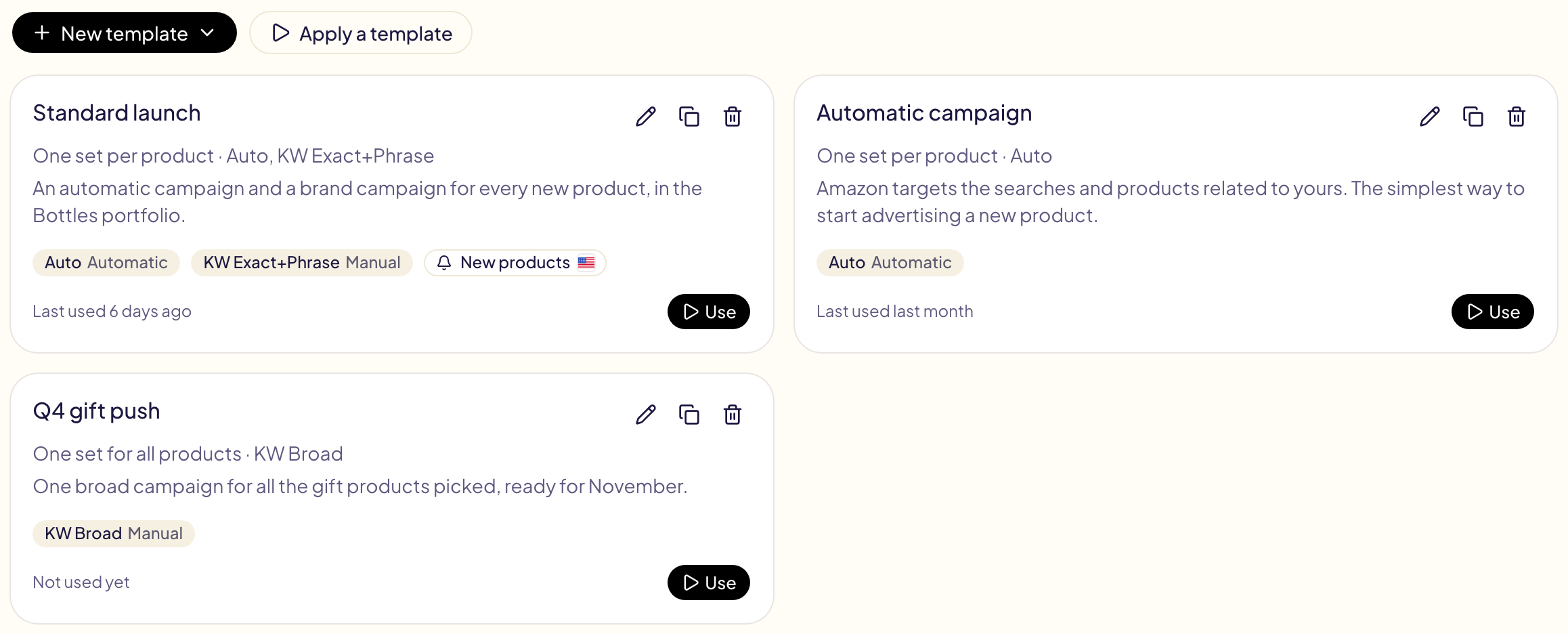
Crea un modello
Fai clic su Nuovo modello, poi scegli il tipo di campagna. Ogni inserzionista conserva fino a 100 modelli.
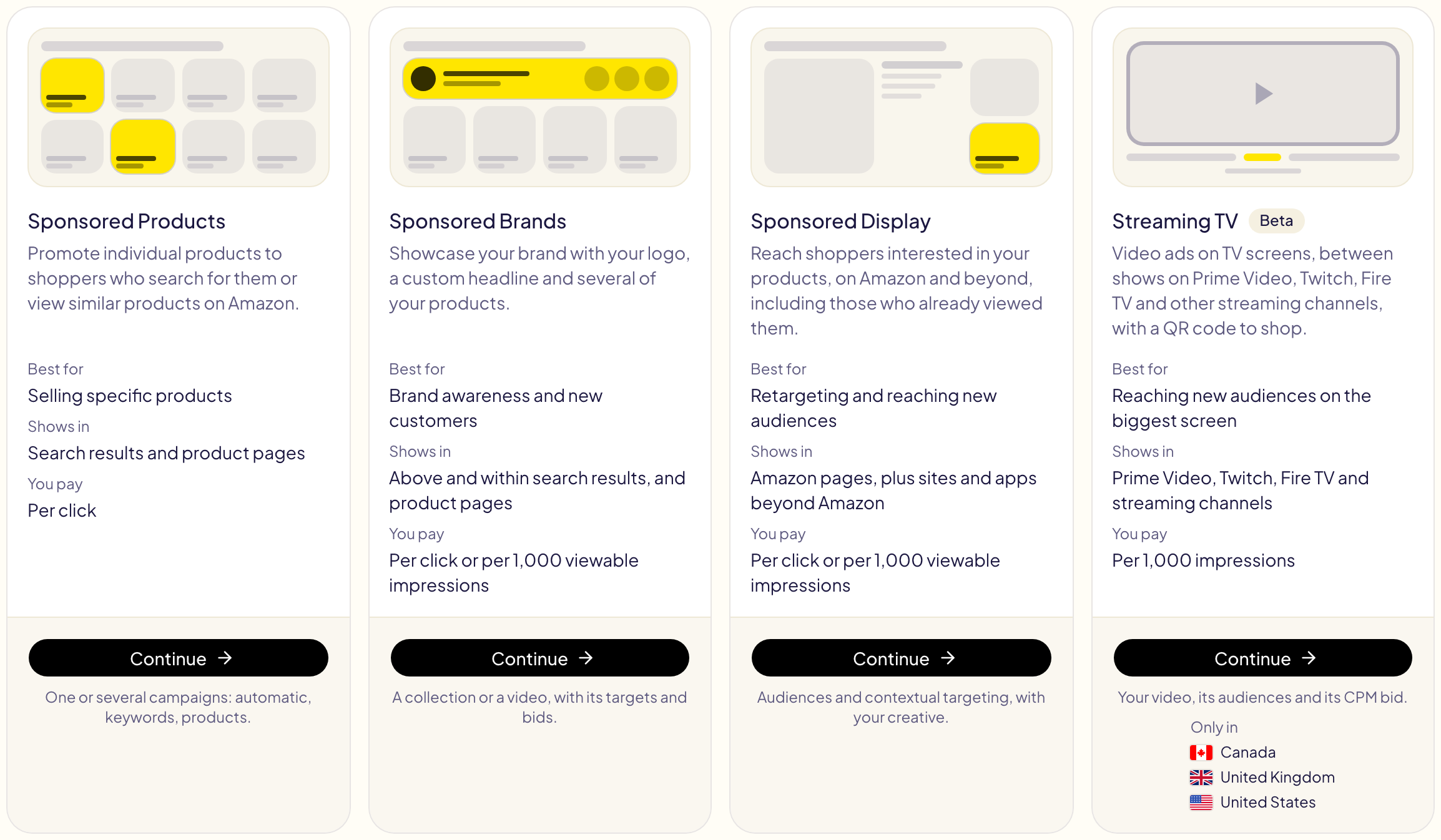
Per Sponsored Products, parti da una di queste quattro:
| Parti da | Cosa ottieni |
|---|---|
| Campagna automatica | Amazon sceglie le ricerche e i prodotti da puntare. L'inizio più semplice per un nuovo prodotto. |
| Campagna per parole chiave | Le tue parole chiave, per tipo di corrispondenza. |
| Campagna con targeting per prodotto | Gli ASIN e le categorie che punti. |
| Da una delle tue campagne | Una copia di impostazioni, parole chiave e target di una campagna esistente. Gloriads la legge solo su Amazon. |
Poi imposta ciò che ti serve:
- Campagne per prodotto — una campagna per ogni prodotto, oppure una per tutti i prodotti che scegli.
- Nomi — schemi come
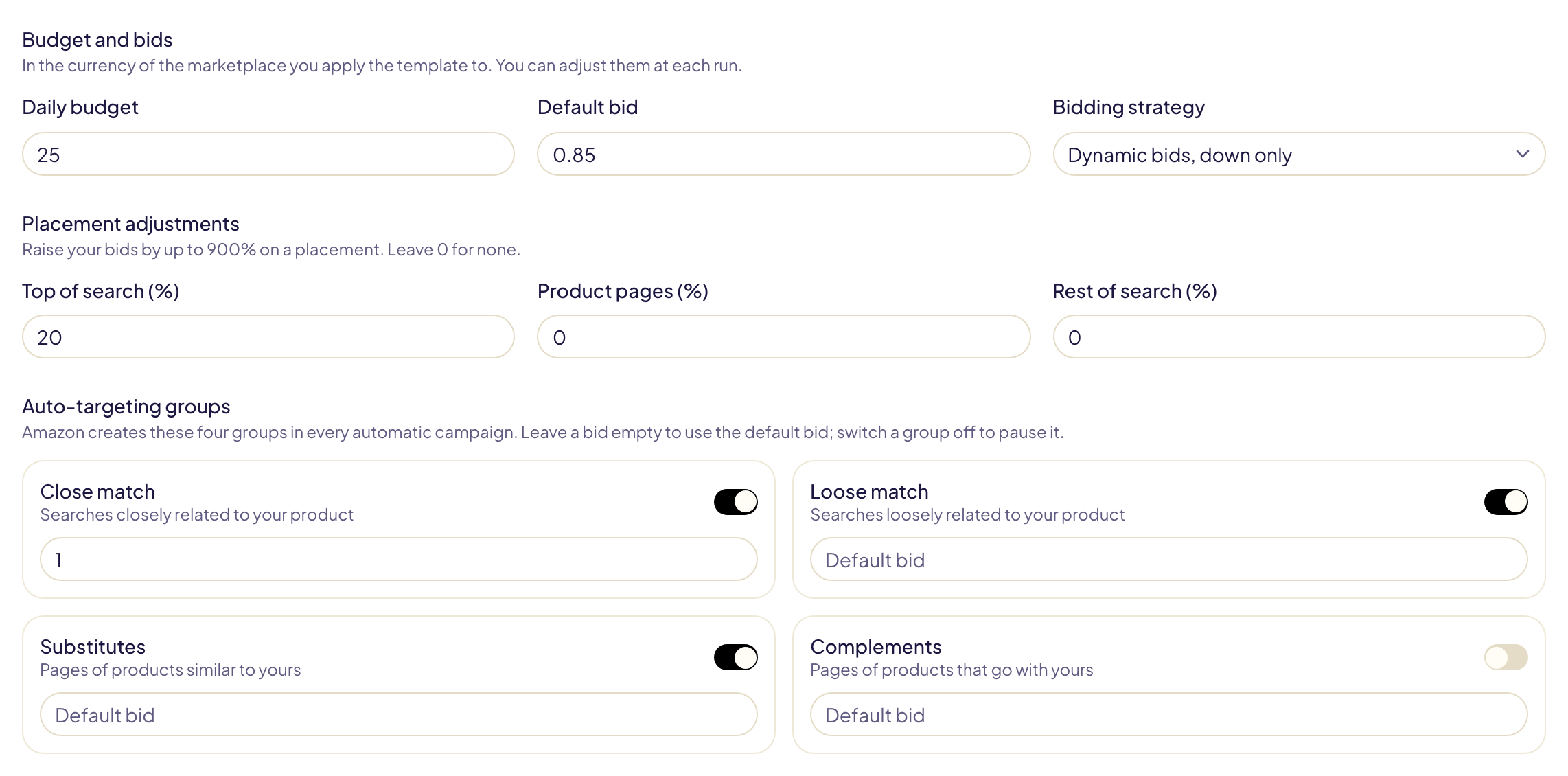
{product} - SP {label}. I segnaposto{product},{asin},{sku},{marketplace},{date},{template},{label},{match}e{n}vengono sostituiti a ogni lancio. Il nome della campagna deve contenere{product},{asin}o{sku}, altrimenti la campagna di ogni prodotto riceve lo stesso nome. - Budget e offerte — budget giornaliero, offerta predefinita, strategia di offerta e regolazioni per placement (in cima ai risultati di ricerca, pagine di dettaglio prodotto, resto dei risultati di ricerca).
- Gruppi di targeting automatico — l'offerta di Corrispondenza stretta, Corrispondenza generale, Prodotti sostitutivi e Prodotti complementari, oppure mettine uno in pausa.
- Parole chiave, target per prodotto e negativi — uno per riga, con un'offerta facoltativa dopo una virgola. Le parole chiave accettano esatta, a frase, generica e Modificatore di corrispondenza generica, digitata senza «+»: Gloriads ne mette uno davanti a ogni parola. Incolla un elenco misto accetta un unico elenco con i titoli su una riga a parte (EXACT, PHRASE, BROAD, BROAD MODIFIER, ASIN, CATEGORY, NEGATIVE EXACT, NEGATIVE PHRASE, NEGATIVE ASIN) e mette ogni parte nella sua casella. Un elenco incollato perde elenchi puntati, numeri ed emoji; gli accenti restano. Un modello contiene fino a 5000 parole chiave, target e negativi.
- Portfolio — facoltativo: le campagne vengono inserite nel portfolio con quel nome.
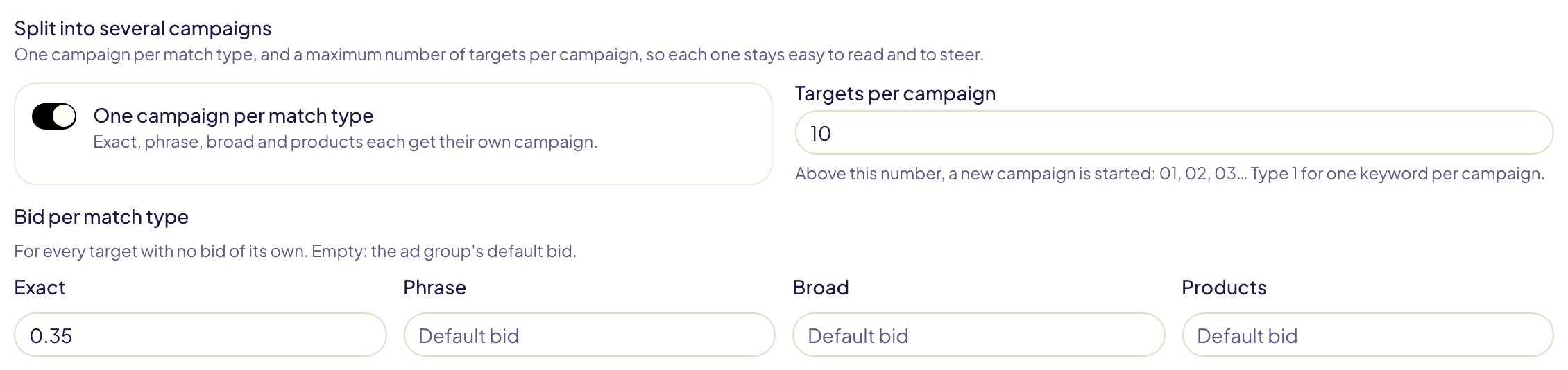
Dividi una campagna
Una campagna manuale può diventare più campagne, così ognuna resta facile da leggere e da gestire:
- Una campagna per tipo di corrispondenza: esatta, a frase, generica e prodotti hanno ciascuna
la propria campagna. Il nome deve contenere
{match}, che diventa Exact, Phrase, Broad o Product. - Target per campagna: oltre questo numero parte una nuova campagna, numerata
con
{n}: 01, 02, 03… Digita 1 per una parola chiave per campagna. - Offerta per tipo di corrispondenza: l'offerta di ogni target senza offerta propria. Se è vuota, si usa l'offerta predefinita del gruppo di annunci.
Attivando la divisione, {match} o {n} vengono aggiunti al nome se mancano. Con 23
parole chiave esatte e 10 per campagna, {product} - SP {match} {n} produce
«… - SP Exact 01», «… - SP Exact 02» e «… - SP Exact 03».
Collega elenchi della Libreria come negativi
Sotto Negativi, Collega un elenco della Libreria aggiunge alla campagna gli elenchi della Libreria che selezioni (10 al massimo). Le sue voci vengono aggiunte ai negativi a ogni lancio: modifica l'elenco in Libreria e i lanci successivi usano la nuova versione. Le voci di un elenco di parole chiave diventano negativi a frase o negativi esatti, quelle di un elenco di ASIN diventano ASIN negativi. Per aggiungere un elenco a campagne già esistenti, usa Aggiungi negativi.
Non hai ancora un elenco? In Libreria, Elenchi pronti aggiunge elenchi di negativi già scritti per il tuo settore, nella lingua del tuo marketplace (inglese, tedesco, francese, spagnolo, italiano o giapponese):
| Elenco | Tiene i tuoi annunci lontani da |
|---|---|
| Merch: magliette, felpe con cappuccio, canotte, maniche lunghe, custodie per telefono | Gli altri prodotti Merch: un elenco per le magliette esclude felpa, tazza, adesivo…, mai maglietta |
| Libri KDP | pdf, libri gratis, usato, riassunto, guida allo studio… |
| Prodotti nuovi | usato, ricondizionato, noleggio, coupon… |
Ognuno diventa un normale elenco della tua Libreria: modificalo, poi collegalo come negativo a frase. Le parole che compaiono anche in ricerche valide («gratis» in «senza glutine gratis») vengono escluse di proposito e le tue liste «Mai escludere» continuano ad applicarsi.
Modelli Sponsored Brands, Display e TV in streaming
La pagina del modello è la pagina Crea campagna di quel tipo: imposta la campagna come faresti per crearla. Cosa cambia:
- I nomi sono schemi. I segnaposto
{product},{asin},{sku},{marketplace},{date}e{template}vengono sostituiti a ogni lancio. - Date e prodotti non vengono salvati: ogni lancio sceglie i suoi. I prodotti che scegli nella pagina servono solo ad Amazon per suggerire parole chiave e offerte.
- Parti da una campagna vuota, da un altro modello o da una delle tue campagne.
- Le parole chiave hanno un quarto tipo di corrispondenza su Sponsored Brands, Modificatore di corrispondenza generica, come nella pagina Crea campagna.
- Salva modello sostituisce Crea campagna. Nulla arriva ad Amazon.
Quando crei una campagna di questi tipi, seleziona Salva queste impostazioni anche come modello per conservarne le impostazioni.
Gruppi
Un gruppo lancia più modelli insieme, sugli stessi prodotti, in un'unica anteprima. «Product launch» può essere una campagna automatica, una campagna esatta, un video Brands e una campagna di remarketing Display: 4 campagne per ogni prodotto.
Fai clic su Nuovo gruppo, dagli un nome e seleziona i suoi modelli. Sono elencati per tipo e in fondo alla finestra trovi cosa ottiene un prodotto. Un modello può stare in più gruppi. Puoi anche aggiungere un modello dal suo menu Aggiungi al gruppo.
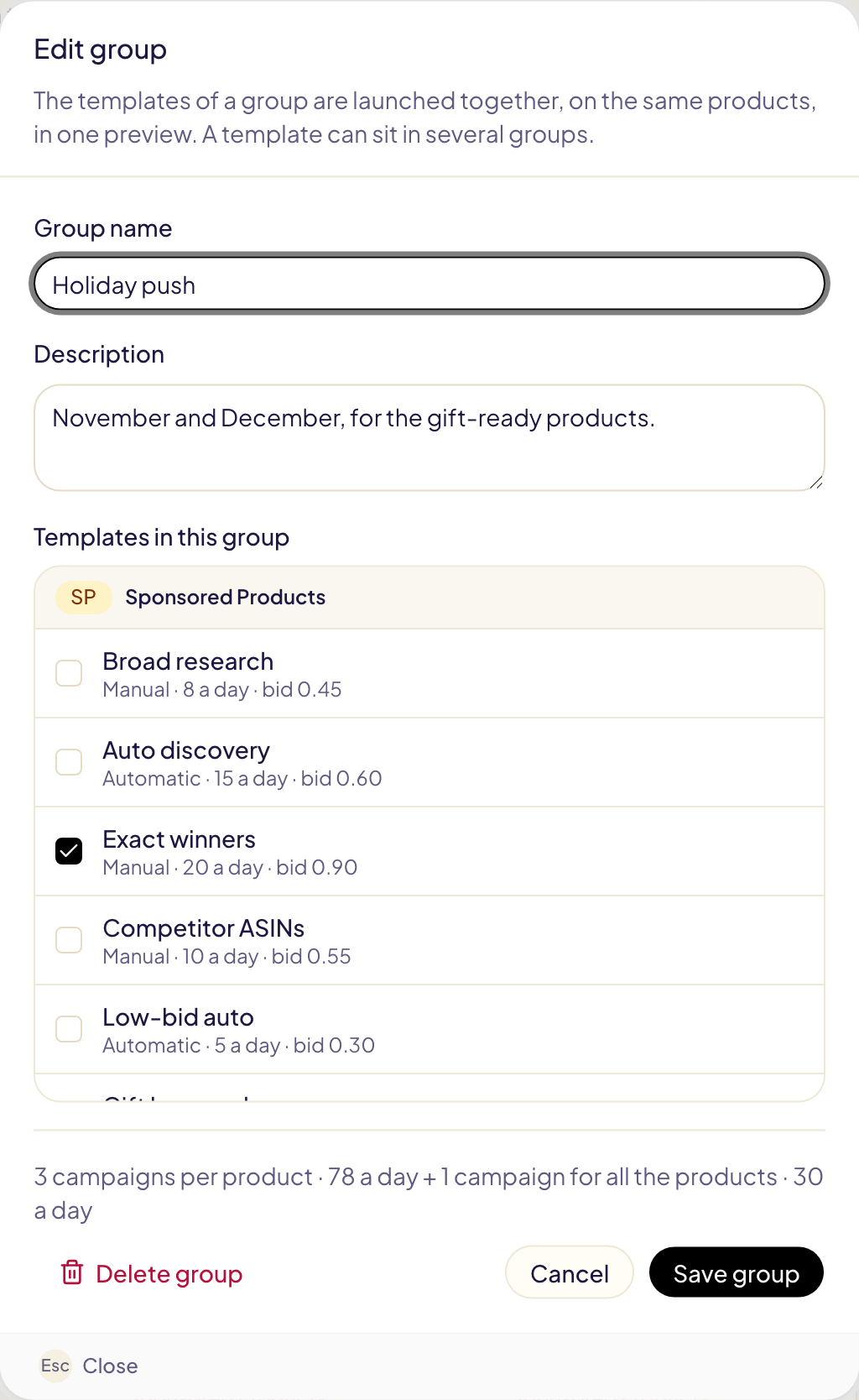
Nella pagina, ogni gruppo si legge come una somma: i suoi modelli, poi ciò che creano per ogni prodotto e il loro budget giornaliero. Eliminare un gruppo conserva i suoi modelli. Eliminare un modello lo toglie dai suoi gruppi.
Lancia sui prodotti
Fai clic su Lancia sui prodotti in un gruppo, oppure su Usa in un modello. Seguono quattro schermate:
Prodotti — scegli il marketplace e i prodotti.
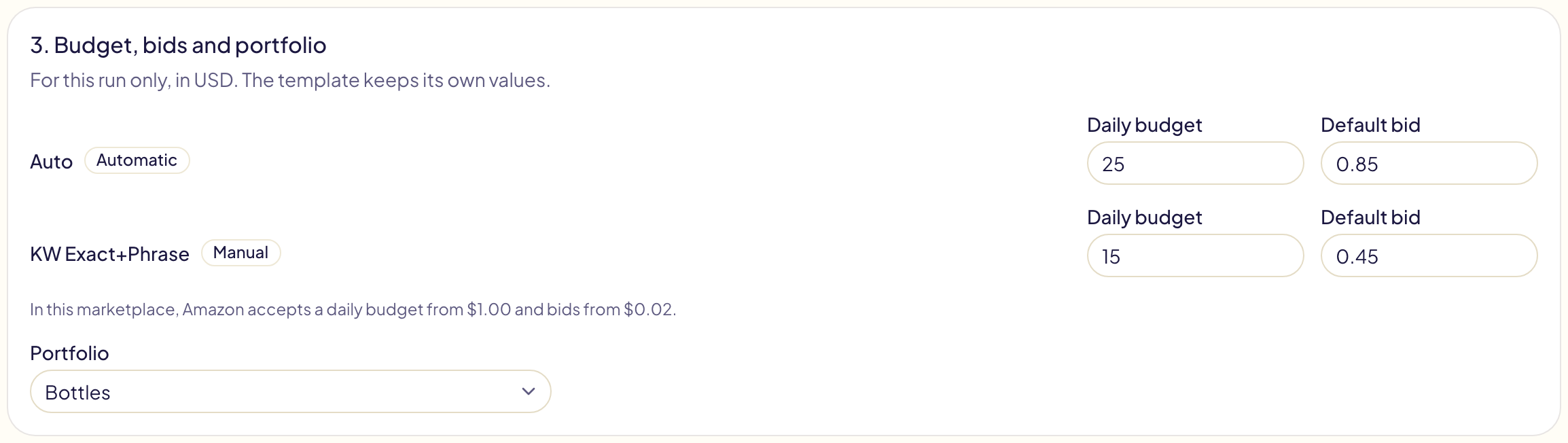
Budget e offerte — budget e offerta di ogni campagna per questo lancio, il portfolio e se le campagne vengono create attive. Un budget o un'offerta Sponsored Products sotto il minimo di Amazon in quel marketplace mostra quel minimo in rosso; l'anteprima controlla gli altri tipi.
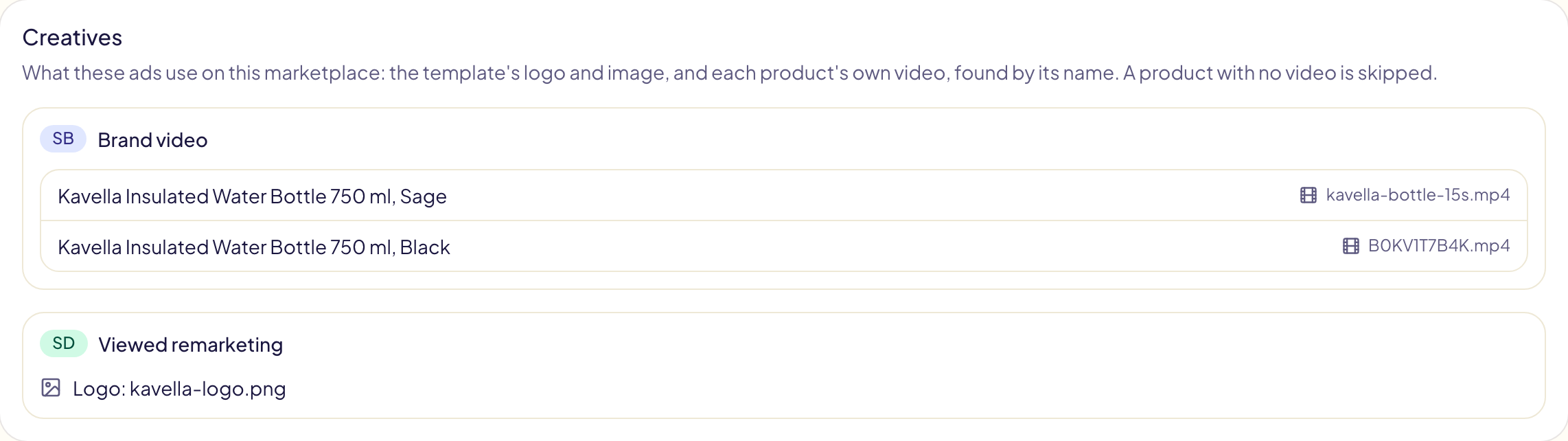
Creatività — solo quando una campagna mostra un logo, un'immagine o un video: cosa usa ciascuno su questo marketplace.
Anteprima — cosa ottiene ogni prodotto, le campagne da creare, il budget giornaliero complessivo e tutto ciò che Amazon rifiuterebbe. Fai clic su Approva e crea.
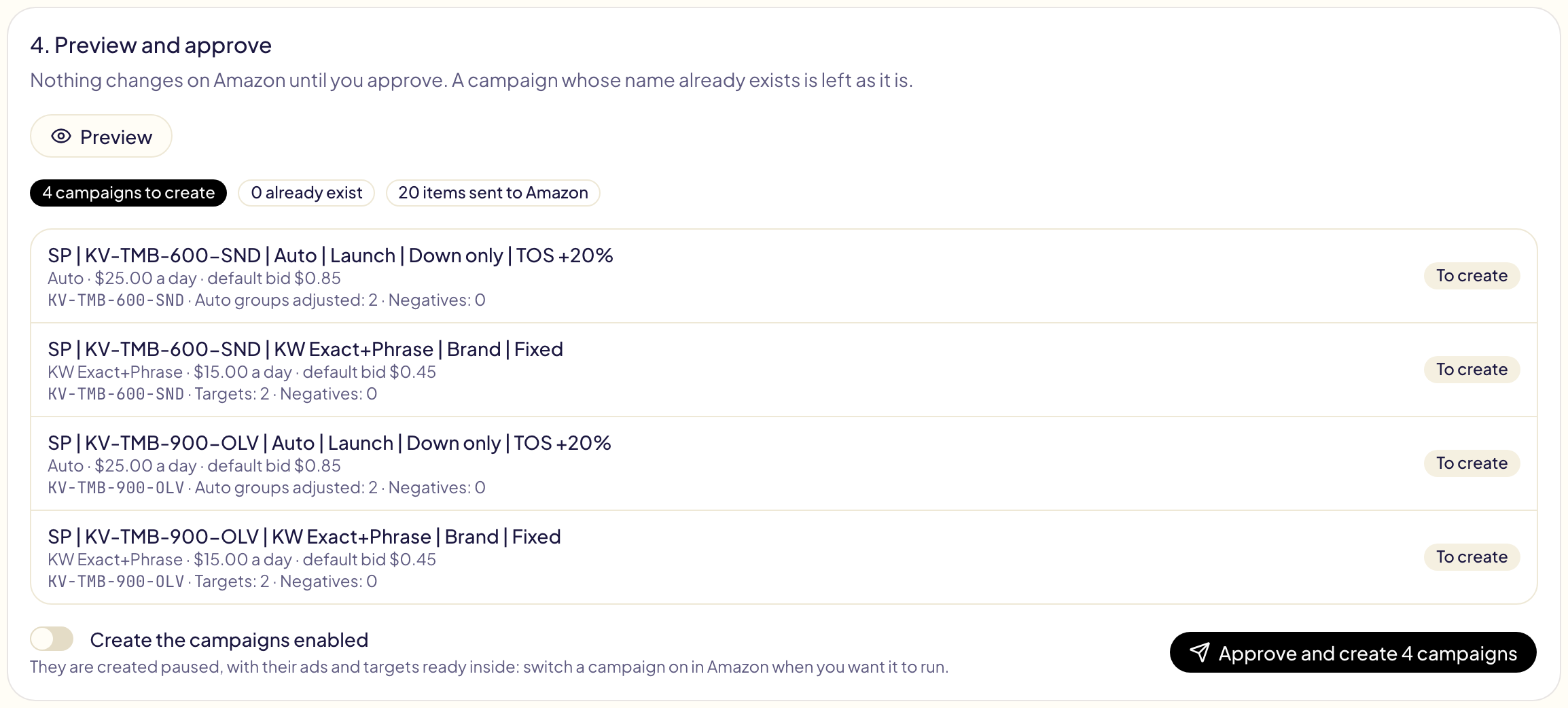
Le campagne vengono create in pausa, con annunci e target già pronti, a meno che tu non attivi Crea le campagne attive. Il nome di una campagna che Amazon ha già viene lasciato com'è: un lancio non crea mai due volte la stessa campagna. Ogni riga viene seguita in Attività.
Un lancio accetta fino a 2000 prodotti. Oltre 5000 righe, viene inviato a parti, una ogni 12 ore, come in Lancio in blocco.
Con una campagna esatta e una automatica, generica o a frase nello stesso lancio, Mantieni pulite le nuove campagne esclude ogni parola chiave esatta dalle altre campagne dello stesso prodotto, una volta che esiste.
Quante campagne crea un modello dipende dal suo tipo:
| Modello | Campagne |
|---|---|
| Raccolta Sponsored Brands | Una per tutti i prodotti scelti (da 3 a 10). |
| Video Sponsored Brands, video Display, TV in streaming | Una per prodotto. |
| Immagine Display, Sponsored Products | Una per prodotto, o una per tutti: scegli nel modello. |
Un modello video usa il video di ogni prodotto. Gloriads lo trova nella libreria
di quel marketplace dal suo nome (B0XXXXXXXX.mp4), altrimenti dall'ASIN che Amazon gli ha
associato. Nella schermata Creatività puoi scegliere un altro video nel menu di un prodotto,
oppure inviare i tuoi file video ad Amazon, come in
Lancio in blocco. Un prodotto
senza video viene escluso e l'anteprima lo indica.
Lanciato su un altro marketplace rispetto a quello su cui è stato creato, di un modello vengono ritrovati lì, da Amazon o per nome, ASIN, categorie, audience Display, brand e logo. Le parole chiave restano come sono scritte. Ciò che non ha corrispondenza viene escluso e l'anteprima lo elenca. Una pagina Store e le località della TV in streaming appartengono al loro paese: vengono escluse anch'esse. Un modello il cui tipo Amazon non offre su quel marketplace viene escluso dal lancio.
Automazione per i nuovi prodotti
Attiva Proponi questo modello per ogni nuovo prodotto e scegli i marketplace da tenere d'occhio. Una volta al giorno, Gloriads guarda il tuo catalogo lì.
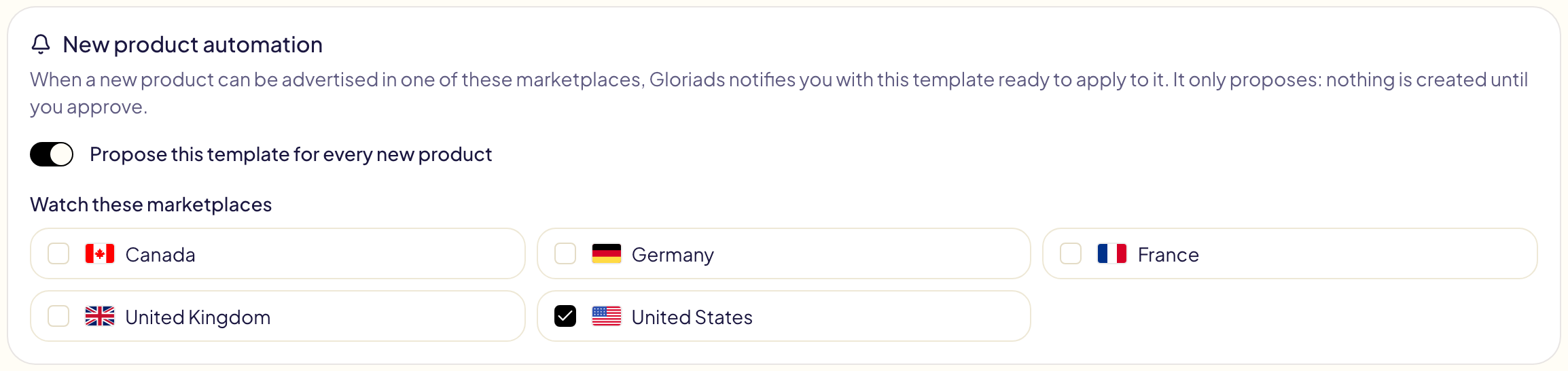
Quando compare un prodotto che si può pubblicizzare, ricevi una notifica che apre questo modello pronto da lanciare su di esso.
Propone soltanto: nulla viene creato finché non approvi. I prodotti che avevi prima di attivarla non vengono proposti.
Copia i modelli su un altro account
Copia i modelli, gruppi compresi, su qualsiasi altro account Gloriads, anche uno senza legami con il tuo: quello di un collega, di un cliente, della tua seconda attività.
| Modo | Come |
|---|---|
| File | Esporta un modello o un gruppo (dal suo menu …), oppure Esporta tutto. Nell'altro account, fai clic su Importa e scegli il file. |
| Link di condivisione | Link di condivisione nello stesso menu, poi Crea il link e invialo. Chi lo apre vede i modelli, senza bisogno di un account, poi importa una copia nel proprio account. |
Una copia mantiene impostazioni, parole chiave, offerte e gruppi di ogni modello, e gli elenchi della Libreria che collega come negativi. Lascia indietro ciò che appartiene al tuo account Amazon: brand, logo, video, pagina Store e pagina di destinazione di un modello Sponsored Brands, Display o TV in streaming. Sceglili di nuovo nell'altro account. Un modello simile richiede lì un marketplace dello stesso paese, altrimenti viene escluso e nominato. Proponi questo modello per ogni nuovo prodotto parte disattivato.
Un link condivide i modelli com'erano quando l'hai creato: le modifiche successive non ci sono. Interrompi la condivisione lo chiude in qualsiasi momento; le copie già importate restano. Le copie finiscono nell'inserzionista scelto nella barra laterale.