
Prodotti
I risultati dei tuoi annunci prodotto per prodotto, le campagne di ciascuno con il loro ruolo e le ricerche per cui più campagne si fanno concorrenza, corrette con un clic.
Prodotti mostra i risultati dei tuoi annunci prodotto per prodotto (ASIN o SKU), su tutti i marketplace, invece che campagna per campagna. Aprila dalla barra laterale.
L'elenco
Una riga per prodotto: spesa, vendite, ACOS, acquisti e clic nel periodo che scegli, ciascuno con la sua variazione rispetto al periodo con cui confronti (lo stesso Confronta con della dashboard). La pagina si apre sugli ultimi 30 giorni a ogni visita, qualunque periodo mostri la dashboard. Filtra per marketplace o tipo di annuncio, oppure cerca un ASIN o una qualsiasi parola del titolo di un prodotto. Fai clic sulla bandiera di un prodotto per aprire la sua pagina su Amazon di quel marketplace, in una nuova scheda del browser.
Fai clic sul nome di una colonna per ordinare l'elenco in base a essa, e fai di nuovo clic per invertire l'ordine. L'elenco si apre ordinato per spesa, dalla maggiore. Struttura mette per primi i prodotti con più campagne da confermare.
L'elenco mostra 50 prodotti per pagina. Sotto la tabella, scegli 25, 50 o 100 righe per pagina, digita un numero di pagina o usa le frecce. Una nuova ricerca, un nuovo filtro o un nuovo ordinamento ricominciano dalla pagina 1. Esporta salva la pagina sullo schermo, o tutti i prodotti che i tuoi filtri mantengono, in un file CSV o Excel.
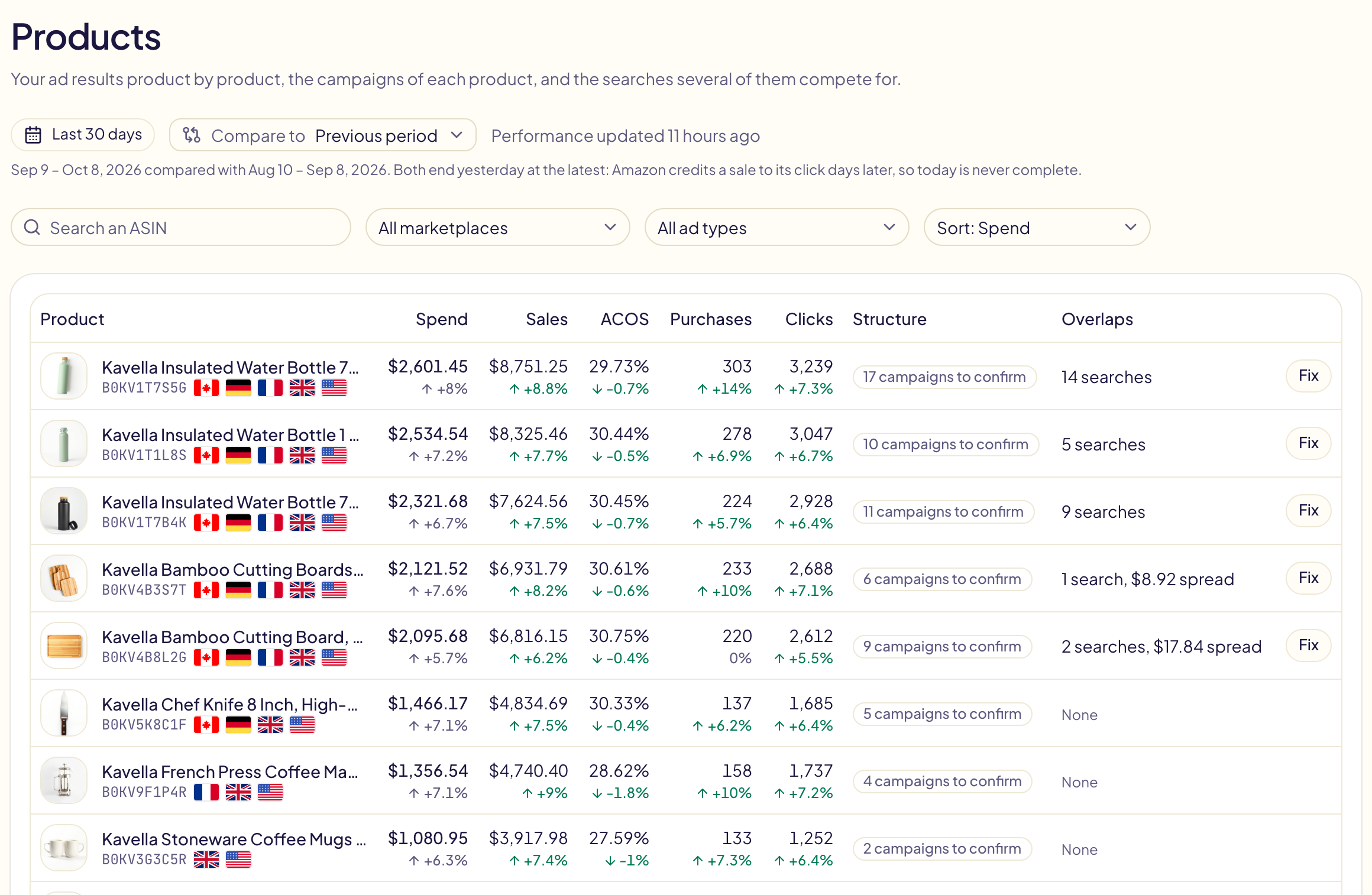
Due colonne in più:
| Colonna | Significato |
|---|---|
| Struttura | «17 campagne da confermare» finché non confermi il ruolo delle campagne del prodotto, poi «Ruoli confermati», oppure «Mantenuta pulita» quando l'interruttore qui sotto è attivo. |
| Sovrapposizioni | Per quante ricerche si fanno concorrenza più campagne di questo prodotto, e i soldi distribuiti tra di esse. Correggi apre il prodotto su di esse. |
Alcuni annunci Sponsored Brands mostrano più prodotti insieme: Amazon non lega la loro spesa a un solo prodotto, quindi la pagina la conta a parte, in un avviso sopra l'elenco. Ogni altra spesa che Amazon non lega ad alcun prodotto è indicata in una riga sotto.
Quanto sono aggiornati i dati
La prima volta che apri la pagina, Gloriads legge da Amazon i tuoi risultati per prodotto: gli ultimi 30 giorni arrivano in pochi minuti, poi lo storico più vecchio. Dopo, i dati vengono aggiornati una volta al giorno. Aggiorna chiede di nuovo ad Amazon, al massimo una volta all'ora. Se per 14 giorni non viene aperta né questa pagina né la scheda I 10 prodotti migliori della dashboard, Gloriads smette di leggere questi dati finché una delle due non viene aperta di nuovo.
La pagina di un prodotto
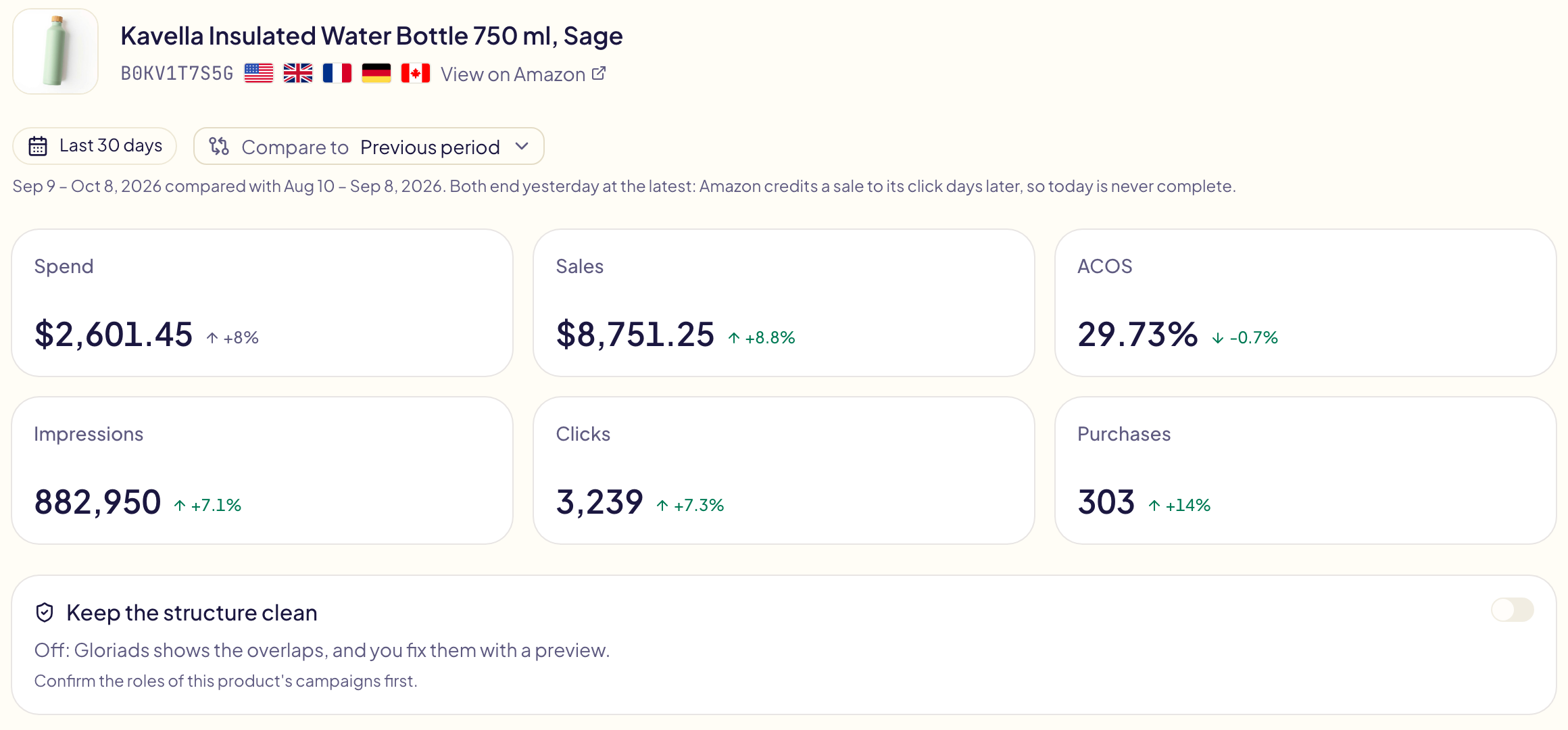
Fai clic su un prodotto per vedere i suoi dati, con la loro variazione, un grafico sul periodo e l'interruttore «Mantieni pulita la struttura».
Il grafico mostra Spesa e Acquisti quando la pagina si apre, giorno per giorno (mese per mese su un periodo lungo). Fai clic su una scheda per aggiungere il suo dato al grafico o toglierlo. Mentre confronti, il periodo confrontato è tratteggiato. «Nascondi grafico» lo comprime.
«Linee» e «Barre» cambiano il modo in cui i dati vengono disegnati. Nelle barre, il periodo confrontato è la barra più chiara accanto a ciascuna, e ACOS e Clic restano linee. Le impressioni sono sempre barre, anche in modalità linee. Il grafico contiene al massimo 2 linee e 2 barre: spuntare un'altra scheda toglie la più vecchia disegnata nello stesso modo.
Quando Amazon ha dati del prodotto su più dei tuoi marketplace, accanto al periodo compare un elenco dei marketplace. Scegline uno per vedere solo i suoi dati, il suo grafico e le sue campagne; «Tutti i marketplace» li somma.
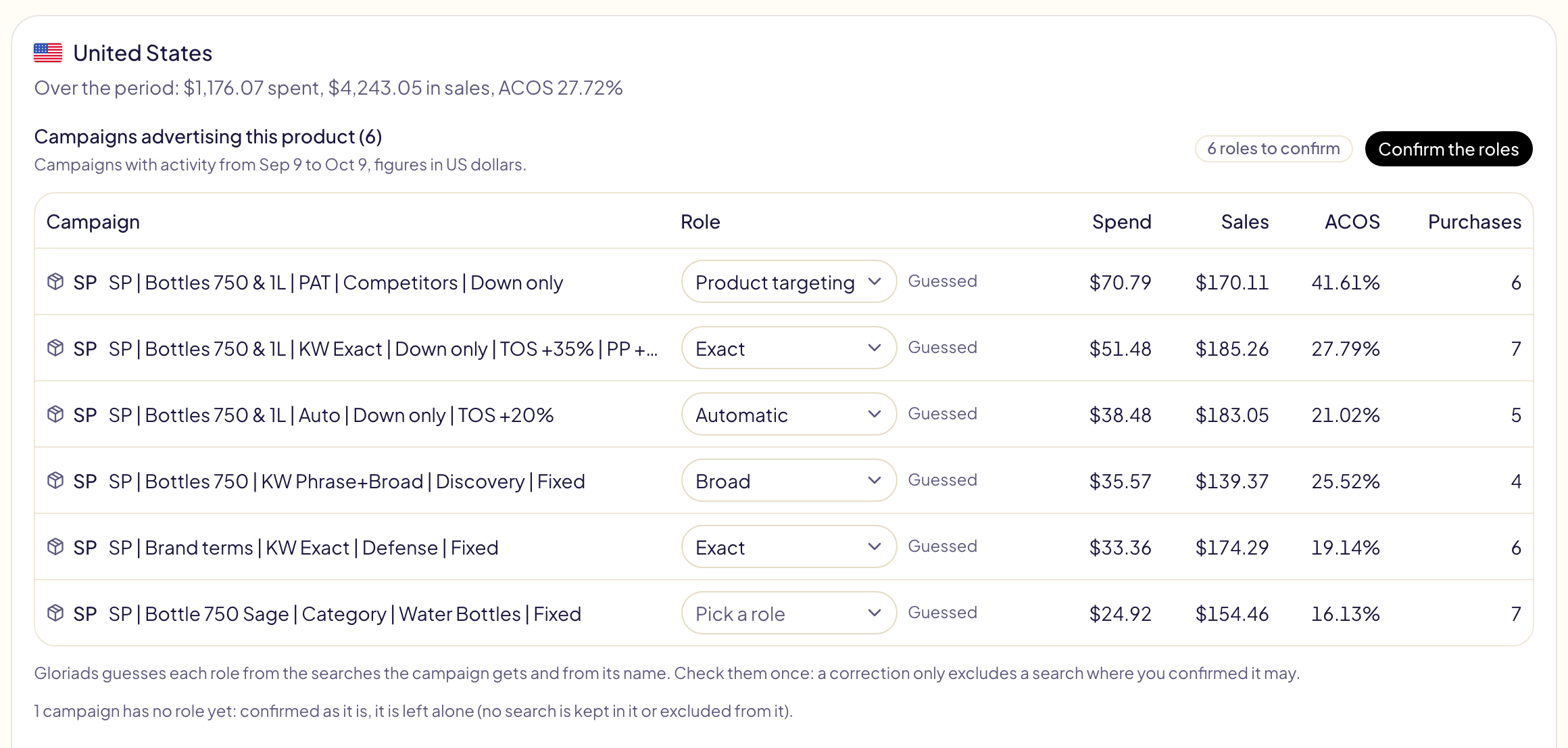
Poi, una scheda per marketplace, con le campagne che hanno pubblicizzato il prodotto negli ultimi 30 giorni, da quella che ha speso di più. Fai clic sul nome di una colonna per ordinarle in base a essa: campagna, ruolo, spesa, vendite, ACOS o acquisti. L'interruttore all'inizio di ogni riga attiva o disattiva una campagna su Amazon, come nella pagina Campagne.
Target e offerte
Sopra le campagne, un selettore cambia la scheda tra Campagne (la tabella sopra), Target (ogni target di queste campagne, uno per riga) ed Entrambi (ogni campagna seguita dai suoi target). Sono elencati parole chiave, target ASIN e di categoria e gruppi di targeting automatico, letti da Amazon quando apri la vista; i target negativi no, perché non hanno un'offerta.
- 7 giorni, 14 giorni, 30 giorni: il periodo dei dati dei target (spesa, vendite, ACOS, acquisti). Non segue il periodo della pagina: Gloriads conserva i dati di ogni target solo su questi tre periodi, aggiornati una volta al giorno.
- Filtri: il tipo di annuncio (Sponsored Products, Brands o Display, quando il prodotto ne usa più d'uno), e i tipi di target (ASIN, esatta, a frase, generica, categorie, targeting automatico, altro), più d'uno insieme, oltre a una ricerca sul target, sulla campagna o sul gruppo di annunci.
- Vengono elencati i target di al massimo 100 campagne, e al massimo 10.000 target: oltre, la scheda lo segnala. Fai clic sul nome di una colonna per ordinare in base a essa.
- Spunta i target da cambiare. In Entrambi, la casella di una campagna spunta tutti i suoi target mostrati.
Poi scegli la modifica nella barra sopra la tabella: + o − un importo, + o − una percentuale, oppure Imposta un'offerta, con un Mai oltre o Mai sotto facoltativo. La colonna Nuova offerta mostra la nuova offerta di ogni target selezionato prima che venga inviato qualcosa. Controlla apre la stessa anteprima di una modifica in blocco, che applica anche il minimo e il massimo di Amazon e i limiti di offerta della campagna; Applica la invia, e ogni modifica si può annullare in Attività. Metti in pausa mette in pausa i target selezionati, e l'interruttore di ogni riga attiva o disattiva un solo target.
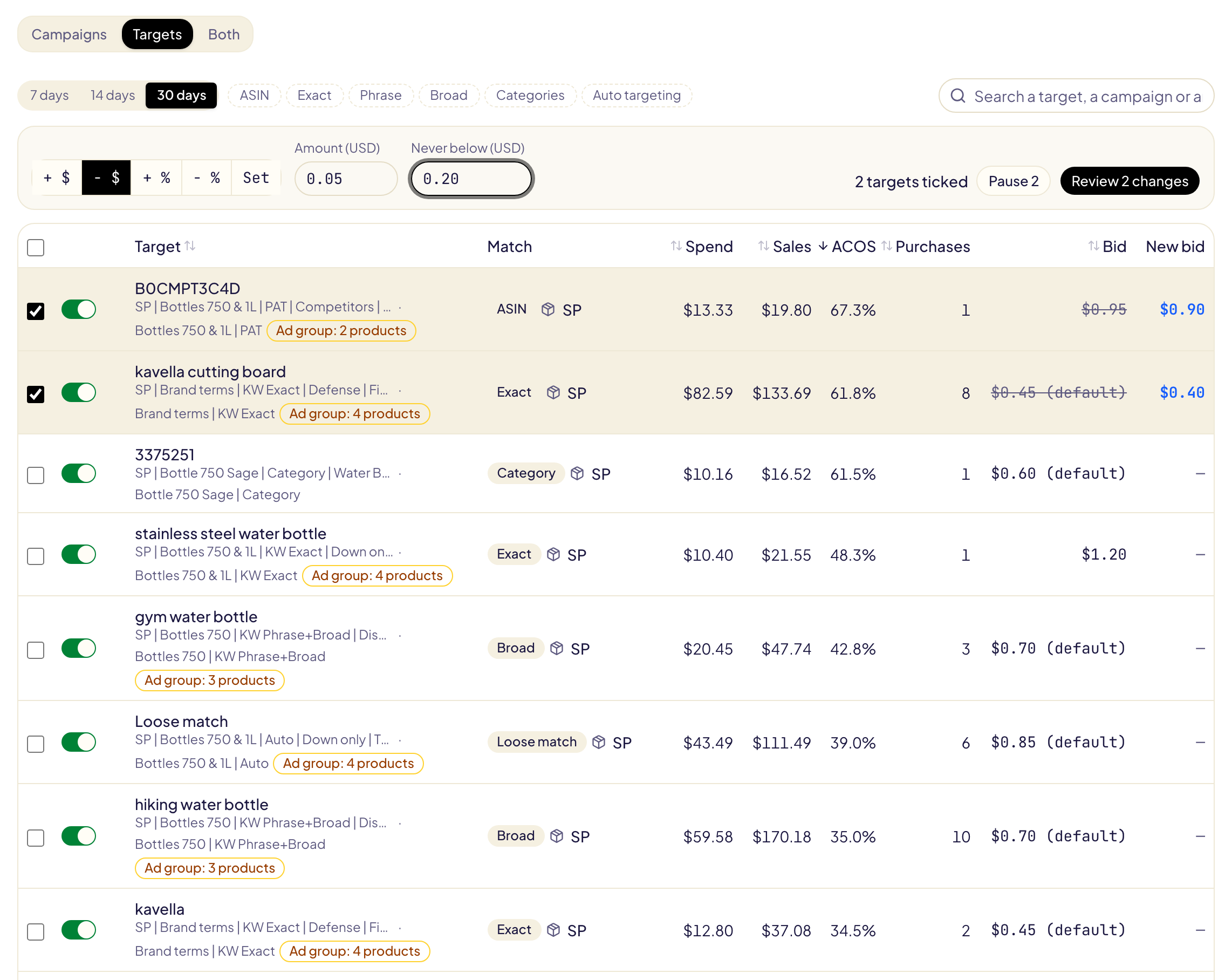
I dati di un target sono quelli del target stesso, per tutti i prodotti del suo gruppo di annunci: Amazon non li suddivide per prodotto. Quando il suo gruppo di annunci pubblicizza anche altri prodotti, la riga dice Gruppo di annunci: N prodotti.
Disponibilità
Sotto il suo nome, la pagina di un prodotto mostra, per ogni marketplace in cui è stato pubblicizzato, se è Disponibile, Esaurito, in Preordine o Non disponibile, come dice Amazon. Passa il mouse sull'etichetta per vedere da dove viene la risposta.

| Il tuo account | Da dove viene la risposta |
|---|---|
| Autore KDP, venditore FBA/FBM, fornitore | Il catalogo di Amazon |
| Merch on Demand | Gli annunci del prodotto, perché il catalogo di Amazon non dà nulla per Merch. Quando Amazon li ferma perché nella pagina del prodotto mancano titolo, immagine o prezzo, il prodotto risulta Non disponibile |
Non devi fare nulla quando un prodotto finisce: Amazon ferma da solo i suoi annunci Sponsored Products e Display, che quindi non spendono nulla, e li riavvia quando torna disponibile. Nella console di Amazon Ads possono comunque risultare «In erogazione»: guarda le loro impressioni. Un annuncio Sponsored Brands che mostra più prodotti continua a funzionare (Gli annunci Amazon si fermano quando un prodotto è esaurito?).
La disponibilità viene letta quando apri la pagina, poi conservata per un'ora. Per Merch on Demand, Gloriads legge gli annunci delle campagne che hanno pubblicizzato il prodotto negli ultimi 30 giorni: un prodotto senza attività pubblicitaria in quel periodo non mostra la disponibilità.
Ruoli delle campagne
Ogni campagna ha un ruolo nella struttura del prodotto:
| Ruolo | La campagna |
|---|---|
| Automatica | lascia che sia Amazon a scegliere le ricerche (targeting automatico) |
| Generica | ha come target parole chiave a corrispondenza generica |
| A frase | ha come target parole chiave a corrispondenza a frase |
| Esatta | ha come target parole chiave a corrispondenza esatta |
| Targeting per prodotto | ha come target prodotti (ASIN) |
| Altra (non toccata) | tutto il resto, come una campagna per categoria o Display: Gloriads non mantiene mai una ricerca al suo interno né ne esclude una |
Gloriads deduce ogni ruolo dalle ricerche che la campagna riceve e dal suo nome. Un ruolo dedotto è sottolineato con un tratteggio. Controllali una volta: fai clic su un ruolo sbagliato per cambiarlo, poi fai clic su Conferma i ruoli. Su un ruolo dedotto non si fa mai nulla in automatico. Una campagna creata da un modello riceve il ruolo dal modello.
Sovrapposizioni: ricerche per cui più campagne si fanno concorrenza
Quando due campagne dello stesso prodotto servono la stessa ricerca, non si alzano il prezzo a vicenda: Amazon dice che le campagne di uno stesso account non fanno mai offerte l'una contro l'altra. Ma è Amazon a scegliere quale mostrare, non sempre quella con l'offerta che hai scelto, e i risultati della ricerca si dividono, quindi ogni campagna viene giudicata su metà della storia.
Sotto i ruoli, ogni ricerca di questo tipo è elencata con le campagne che l'hanno servita (spesa e ordini in ciascuna), la campagna che dovrebbe mantenerla e i soldi distribuiti tra le altre.
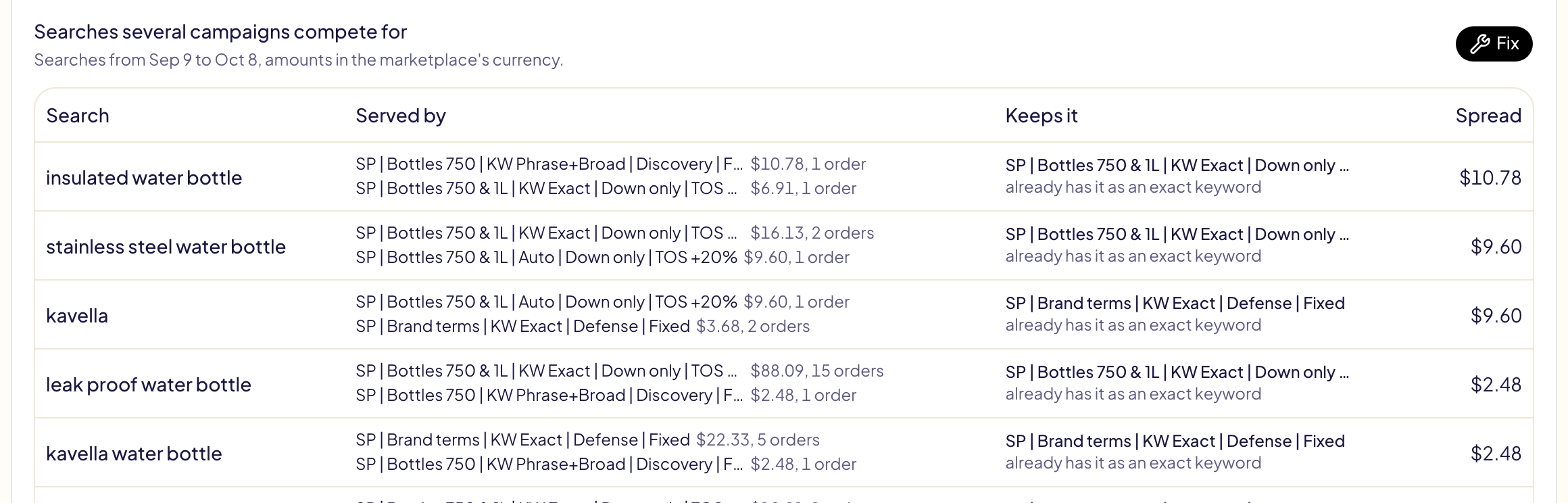
La campagna che mantiene una ricerca è, in quest'ordine:
- una campagna che ce l'ha già come parola chiave esatta;
- altrimenti la campagna esatta del prodotto, in cui viene aggiunta come parola chiave esatta;
- altrimenti la campagna che l'ha venduta meglio.
Correggi le sovrapposizioni
Correggi mostra ogni modifica prima che venga inviato qualcosa:
- la ricerca viene aggiunta come parola chiave esatta nella campagna che la mantiene, se non c'è ancora;
- viene esclusa, come parola chiave esatta negativa, dalle altre campagne del prodotto che l'hanno servita o possono intercettarla (automatica, generica, a frase): dalla campagna in Sponsored Products, dai suoi gruppi di annunci in Sponsored Brands.
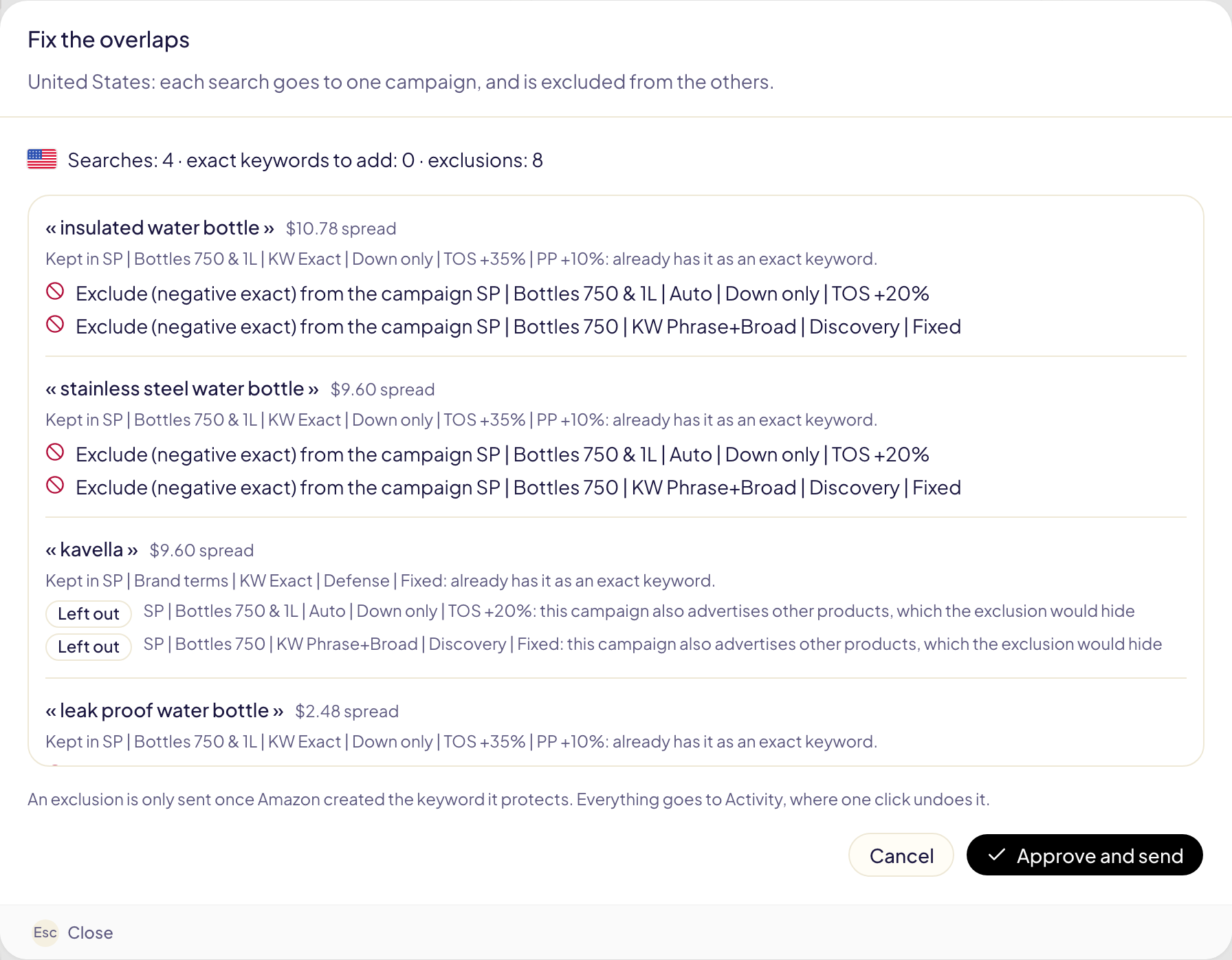
Gloriads non:
- invia mai un'esclusione prima che Amazon abbia creato la parola chiave che protegge (se la parola chiave fallisce, l'esclusione non viene inviata);
- esclude una ricerca da una campagna che pubblicizza anche altri prodotti: li nasconderebbe tutti (la riga dice Esclusi);
- esclude ciò che proteggono le tue liste «Mai escludere»;
- aggiunge un'esclusione che c'è già.
Una correzione tratta al massimo 200 ricerche, le più distribuite per prime; il resto passa alla successiva. Approva e invia la invia. Compare in Attività come «Correzione della struttura», dove Annulla archivia ogni parola chiave ed esclusione che ha creato (Amazon non le elimina mai: l'archiviazione è definitiva).
Mantieni pulita la struttura
L'interruttore nella pagina di un prodotto, disattivato per impostazione predefinita:
- Disattivato: Gloriads mostra le sovrapposizioni e le correggi tu con l'anteprima.
- Attivato: Gloriads corregge da solo le sovrapposizioni di questo prodotto, una volta al giorno, con le stesse regole di Correggi. Ogni modifica è in Attività e si annulla con un clic.
Si può attivare solo dopo aver confermato i ruoli delle campagne del prodotto, e agisce solo sulle campagne il cui ruolo è confermato: una campagna che compare dopo aspetta te.
Le ricerche del tuo brand
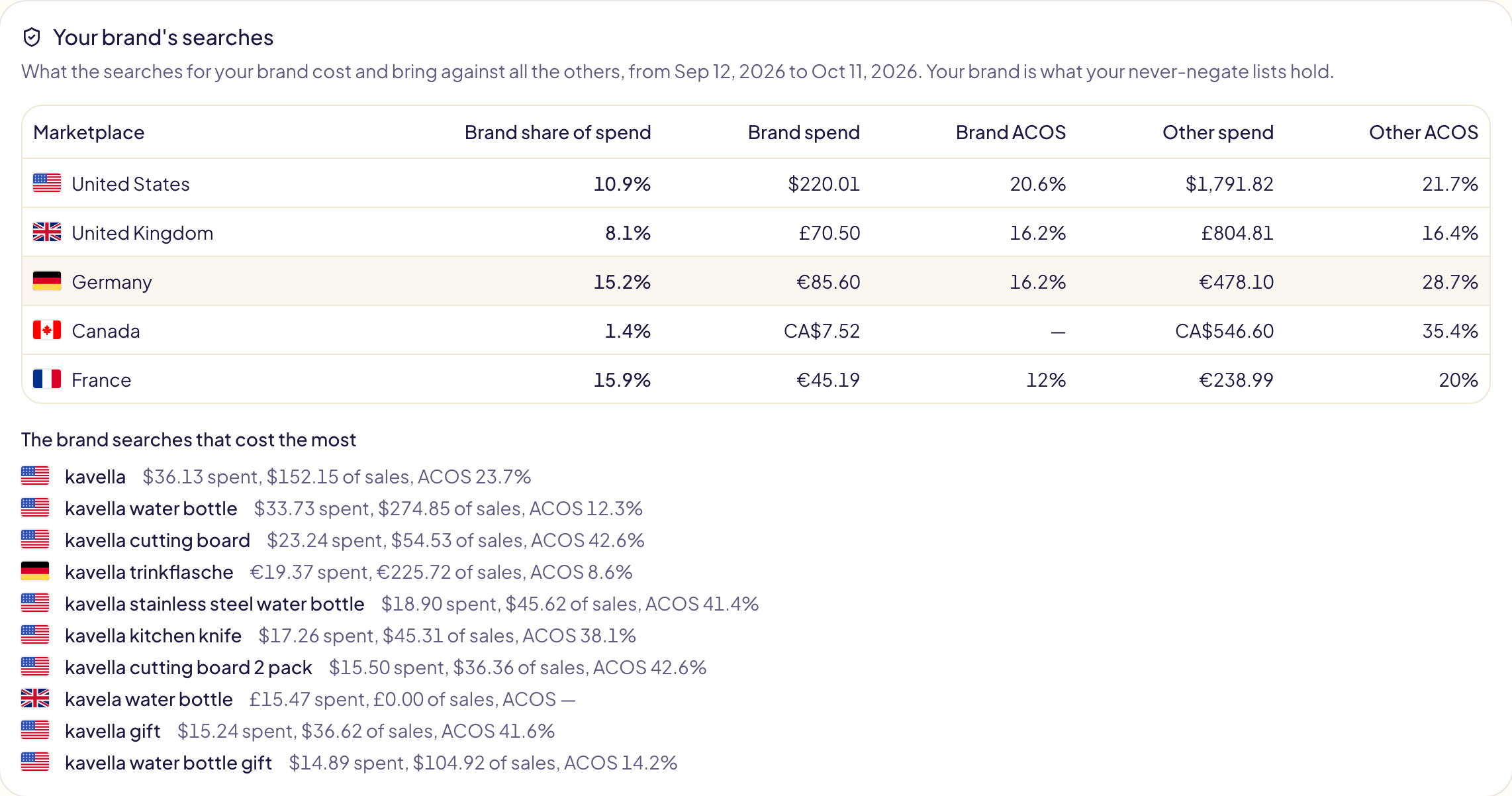
In fondo alla pagina, quanto costano e quanto portano le ricerche del tuo brand rispetto a tutte le altre, per marketplace: la quota del brand sulla spesa, la sua spesa e il suo ACOS, la spesa e l'ACOS delle altre, poi le ricerche del brand che costano di più.
Il tuo brand è ciò che contengono le tue liste «Mai escludere»: una ricerca è una ricerca del brand quando contiene uno dei loro termini (il tuo brand, il nome di un autore, i loro refusi) o uno dei loro ASIN. Senza liste, la scheda rimanda a esse. I dati vengono dallo stesso report dei termini di ricerca delle sovrapposizioni, sugli stessi giorni.
Dati commerciali
Nella pagina di un prodotto, Dati commerciali contiene ciò che sai solo tu: il suo margine (la quota del prezzo che resta dopo ogni costo tranne la pubblicità, quindi il suo ACOS di pareggio), la sua fase (lancio, crescita o raccolta), se è disponibile a magazzino e un' etichetta tutta tua. Ogni campo è facoltativo.
Disponibile a magazzino c'è solo per gli account fornitore. Su un account KDP, Merch on Demand o FBA/FBM, la disponibilità la dà Amazon: la pagina la mostra sotto il nome del prodotto (Disponibilità).
Le regole li leggono attraverso l'unico prodotto che un oggetto pubblicizza: «ACOS negli ultimi 30 giorni maggiore di margine del prodotto × 1» trova ogni parola chiave sopra il pareggio del proprio prodotto.

In regole e modelli
- Regole: «Aggiungi come parola chiave» può mandare una ricerca alla campagna esatta del prodotto, letta dai ruoli confermati. Se il prodotto è mantenuto pulito, la ricerca viene esclusa anche dalle sue altre campagne che possono intercettarla. Vedi Regole.
- Modelli: quando lanci modelli con una campagna esatta e una automatica, generica o a frase, Mantieni pulite le nuove campagne esclude ogni parola chiave esatta dalle nuove campagne automatiche, generiche e a frase degli stessi prodotti, una volta che esiste.
Limiti
- Le sovrapposizioni si leggono sugli ultimi 30 giorni completi, fino a ieri.
- I video Sponsored Brands contano per prodotto; gli altri annunci Sponsored Brands no. Un video che porta alla pagina di un prodotto mostra quel solo prodotto, quindi la sua spesa e la sua campagna contano in quel prodotto, come una campagna Sponsored Products. Raccolte, Store spotlight e video del brand mostrano più prodotti: Amazon li riporta per annuncio, mai per prodotto, quindi non sono in nessun prodotto. Un avviso in cima all'elenco ne dà il totale.
- Le campagne Sponsored Display contano nei dati di un prodotto, ma il loro ruolo è sempre «Altra»: nessuna ricerca per parola chiave le raggiunge. La TV in streaming non è in questa pagina, come nella dashboard.
- Nella demo ogni schermata funziona, ma non viene inviato nulla ad Amazon.