
Keyword & ASIN Finder
Trova le ricerche che gli acquirenti digitano su Amazon e i prodotti che Amazon mostra per quelle ricerche, poi salvale come lista della Libreria o aggiungile ai tuoi gruppi di annunci.
Keyword & ASIN Finder ha due schede. Parole chiave elenca le ricerche che gli acquirenti digitano davvero su Amazon. ASIN elenca i prodotti che Amazon mostra per quelle ricerche, organici o sponsorizzati. Entrambe vanno dritte nelle tue campagne.
Da dove arrivano le parole chiave
Dalla barra di ricerca di Amazon: l'elenco che si apre mentre un acquirente digita, con le più cercate per prime. Le parole chiave sono raccolte in tempo reale quando cerchi, mai da un elenco preparato in anticipo, quindi sono fresche quanto i suggerimenti di Amazon stessa.
| Cosa selezioni | Cosa digita lo strumento dopo « yoga mat » |
|---|---|
| Lettere dalla A alla Z (attive di default) | yoga mat a, yoga mat b … nell'alfabeto della tua parola chiave |
| Cifre da 0 a 9 | yoga mat 0 … yoga mat 9 |
| Domande | come yoga mat, quale yoga mat… nella lingua della tua parola chiave |
| Preposizioni | yoga mat per, yoga mat con, miglior yoga mat… |
Metti un * al posto delle lettere: « best * for dogs » digita « best a for dogs »,
« best b for dogs »…
Avviare una ricerca di parole chiave
- Apri Keyword & ASIN Finder nel menu a sinistra, scheda Parole chiave.
- Scrivi le tue parole chiave, una per riga (al massimo 50).
- Scegli il marketplace nella lista: digita il suo nome o il suo negozio (« amazon.de ») per trovarlo. Quelli del tuo account vengono per primi e ci sono tutti i 23 marketplace di Amazon Ads. Una ricerca riguarda un solo marketplace: per confrontarne un altro, sceglilo e cerca di nuovo.
- Seleziona cosa digitare dopo ogni parola chiave, poi clicca su Cerca su Amazon.
Amazon suggerisce nella lingua in cui scrivi. Dove gli acquirenti scrivono in due lingue (Stati Uniti, Canada, Belgio), Lingua delle tue parole chiave indica in quale sono le tue, così lettere, domande e preposizioni la seguono. Le parole chiave in arabo, hindi, giapponese e cinese vengono riconosciute da sole.
Sotto il pulsante, lo strumento indica quante ricerche invierà ad Amazon. Una nuova ricerca aggiunge le sue parole chiave ai risultati già presenti. Una parola chiave già cercata sullo stesso marketplace con le stesse opzioni, i cui risultati sono ancora tutti lì, viene saltata. Cancella sotto le parole chiave le svuota; Cancella sopra i risultati svuota i risultati. L'uno non tocca mai l'altro.
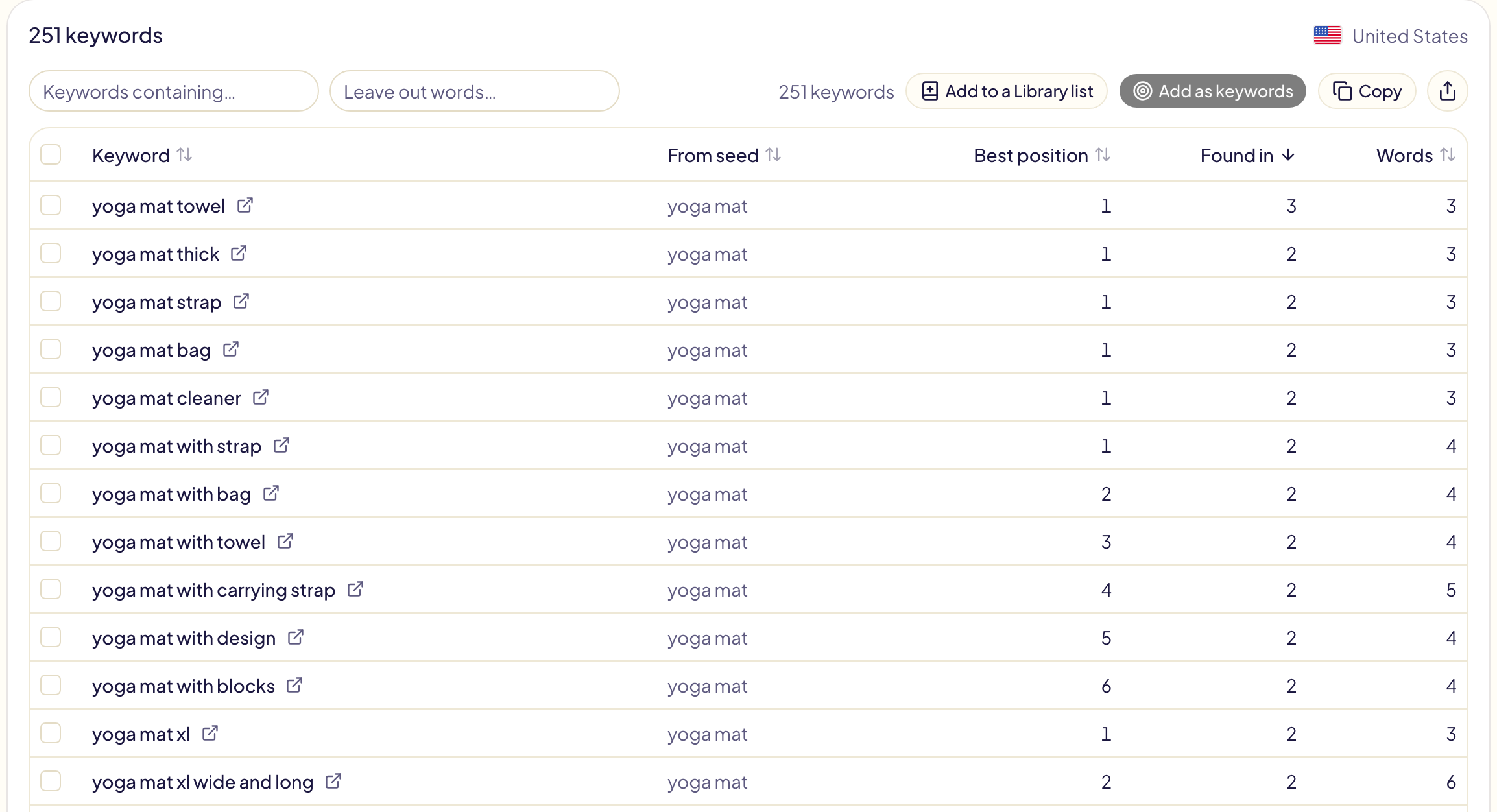
Leggere i risultati delle parole chiave
| Colonna | Cosa significa |
|---|---|
| Parola chiave | Una ricerca suggerita da Amazon. La freccia accanto la apre su Amazon. |
| Parola chiave di partenza | Le ricerche digitate che l'hanno fatta comparire: « yoga mat a », « yoga mat b »… |
| Posizione migliore | Il suo posto migliore nell'elenco di Amazon, dove 1 è il primo. Amazon mette le più cercate per prime. |
| Trovata in | Quante ricerche dello strumento l'hanno fatta comparire. Alto = gli acquirenti ci arrivano in molti modi. |
| Parole | Una o due parole sono una ricerca ampia; quattro o più sono la coda lunga, più economica e più vicina all'acquisto. |
Clicca sul nome di una colonna per ordinare in base ad essa. Parole chiave che contengono… tiene solo le parole chiave con quelle parole; Escludi parole… le toglie.
Usare le parole chiave
Seleziona delle parole chiave (premi una casella e trascina sulle righe per selezionarne molte), oppure nessuna per usare tutte quelle che i filtri lasciano. Poi:
| Pulsante | Cosa fa |
|---|---|
| Trova i loro ASIN | Li invia (al massimo 50) alla scheda ASIN, per elencare i prodotti che Amazon mostra per ciascuna. |
| Aggiungi a una lista della Libreria | Apre una nuova lista di parole chiave nella Libreria, con il nome della tua parola chiave e nella lingua del marketplace. La salvi lì. |
| Aggiungi come parole chiave | Apre Aggiungi target su Sponsored Products con queste parole chiave in corrispondenza esatta: scegli i gruppi di annunci e approvi. |
| Rimuovi | Toglie dai risultati le parole chiave selezionate. |
| Copia | Copia le parole chiave, una per riga. |
| Esporta | Le scarica in CSV o Excel, con il marketplace incluso. |
Aggiungi come parole chiave è disattivato quando l'inserzionista scelto nel menu non ha un profilo sul marketplace dei risultati.
Limiti
- Ricerche all'ora: 5.400 ricerche Amazon all'ora, circa 200 parole chiave con le lettere dalla A alla Z. Con l'estensione gratuita di Gloriads per Chrome installata e attiva, non c'è alcun limite. Lo strumento trova l'estensione da solo.
- Nessun volume di ricerca: la barra di ricerca di Amazon non ne fornisce, quindi lo strumento non ne mostra. I numeri reali arrivano quando i tuoi annunci sono attivi, in Termini di ricerca.
- Lo strumento per parole chiave è gratuito e pubblico, senza account, su gloriads.com/free-tools/amazon-keyword-tool, con un limite più basso.
Trovare gli ASIN delle tue parole chiave
La scheda ASIN richiede l'estensione gratuita di Gloriads per Chrome: legge le pagine dei risultati di Amazon dal tuo browser. Senza, la scheda ti propone di installarla.
- Scrivi le tue parole chiave, una per riga (al massimo 50), oppure clicca su Trova i loro ASIN nella scheda Parole chiave.
- Scegli il marketplace e le Pagine di risultati per parola chiave, da 1 a 5. Una pagina contiene circa 48 prodotti.
- Clicca su Trova ASIN.
L'estensione legge le pagine in background, senza aprire nulla, al ritmo di un acquirente: qualche secondo tra le pagine, di più tra le parole chiave, una breve pausa ogni tanto. Sotto il pulsante, lo strumento indica quanto ci vorrà: circa 9 minuti per 10 parole chiave da 2 pagine. Nel frattempo puoi lavorare in un'altra scheda, e Interrompi la termina.
Se Amazon vuole controllare il browser, la ricerca si ferma subito e lo dice. Apri lo store in una scheda (risolvi il controllo se compare), poi clicca di nuovo su Trova ASIN: le parole chiave già lette vengono saltate.
| Colonna | Cosa significa |
|---|---|
| Prodotto | Il suo titolo, il suo ASIN e una freccia che lo apre su Amazon. |
| Placement | Organico, Sponsorizzato o entrambi, secondo i marcatori di Amazon sulla pagina. I caroselli sponsorizzati contano come sponsorizzati. |
| Posizione migliore | Il suo posto organico migliore nelle tue ricerche, con la pagina 2 che continua la pagina 1. Vuota per un prodotto visto solo in posizioni a pagamento. |
| Trovato in | In quante delle tue parole chiave compare. Alto = il tuo concorrente più vicino. Pagina di Amazon = inviato dal pannello dell'estensione. |
Scegliere gli ASIN su Amazon
Con l'estensione, ogni pagina di risultati di Amazon e ogni classifica dei più venduti mostra il pannello Gloriads ASIN Finder in basso a destra.
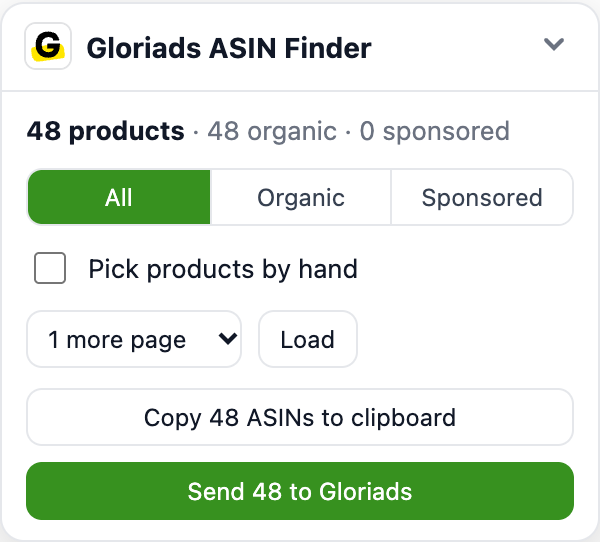
- Ogni prodotto mostra il suo ASIN in un riquadro sotto l'immagine: cliccaci per copiare quell'ASIN.
- Tutti / Organici / Sponsorizzati sceglie quali prodotti usano i pulsanti.
- Scegli i prodotti a mano mette una casella su ogni prodotto: clicca per sceglierlo, Maiusc + clic per scegliere un intervallo. Cliccare sceglie; non apre mai il prodotto.
- Carica aggiunge le successive 1-4 pagine sotto quelle che vedi, mantenendo filtri e ordinamento, a distanza di qualche secondo.
- Copia mette gli ASIN negli appunti, uno per riga.
- Invia a Gloriads li aggiunge alla scheda ASIN, anche se è già aperta in un'altra scheda. Se non hai effettuato l'accesso a Gloriads è grigio: accedi, o prova Gloriads gratis, dai link sotto. Copia funziona senza account.
In una classifica dei più venduti, il pannello prende in un colpo i 50 posti della pagina e collega la pagina successiva per i posti da 51 a 100.
Trascina il pannello dall'intestazione per spostarlo; fai doppio clic sull'intestazione per rimetterlo a posto. Il popup dell'estensione (la sua icona nella barra degli strumenti di Chrome) attiva o disattiva il pannello con Strumento gratuito per ASIN, e Rimetti il pannello in basso a destra riporta un pannello finito fuori vista.
L'estensione non clicca mai su un annuncio da sola: scegliere non apre mai un prodotto, e le pagine che carica sono mostrate senza i link degli annunci, quindi nessun inserzionista paga un clic a causa sua.
Usare gli ASIN
Seleziona dei prodotti, oppure nessuno per usare tutti quelli che i filtri mantengono. Poi:
| Pulsante | Cosa fa |
|---|---|
| Aggiungi a una lista della Libreria | Apre una nuova lista di ASIN nella Libreria. La salvi lì. |
| Aggiungi come target di prodotto | Apre Aggiungi target su Sponsored Products con questi ASIN: scegli i gruppi di annunci e approvi. |
| Rimuovi | Toglie dai risultati i prodotti selezionati. |
| Copia gli ASIN negli appunti | Copia gli ASIN, uno per riga: il formato della casella « Inserisci elenco » di Amazon Ads. |
| Esporta | Li scarica in CSV o Excel, con le parole chiave che hanno trovato ciascuno. |
L'estrattore di ASIN dell'estensione è presentato, senza account, su gloriads.com/free-tools/amazon-asin-grabber.