
Dashboard
Spesa, vendite e ACOS su qualsiasi periodo, tutti i marketplace insieme, cosa è cambiato, i soldi spesi su target che non vendono mai, i budget mensili e schede che disponi come vuoi.
La dashboard somma le prestazioni di tutti i marketplace del tuo account nel periodo che scegli e mostra cosa richiede il tuo intervento, cosa è cambiato e dove si perdono soldi. È fatta di schede: tieni quelle che usi, nell'ordine che preferisci.
Organizza la tua dashboard
Personalizza, in alto a destra, elenca tutte le schede.
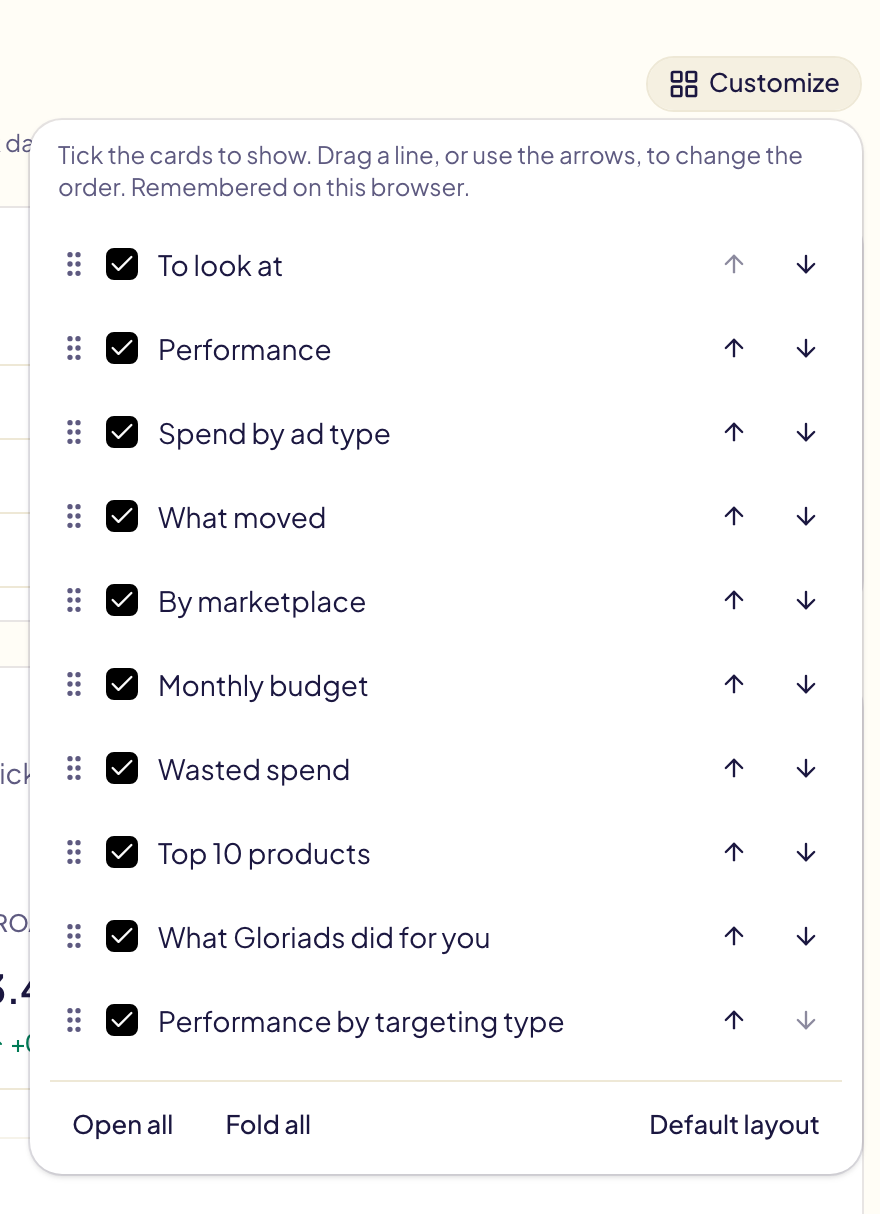
- Mostrare o nascondere una scheda: spuntala o togli la spunta.
- Cambiare l'ordine: trascina una riga dalla sua maniglia, oppure usa le frecce.
- Apri tutto e Comprimi tutto aprono o comprimono tutte le schede. Disposizione predefinita rimette tutto com'era.
- Comprimere una scheda: fai clic sul titolo o sulla freccia in alto a destra. Una scheda compressa mantiene solo il titolo e non carica nulla finché non la apri.
- Il menu «…» di una scheda la sposta in su o in giù, oppure la nasconde.
Gloriads ricorda la tua disposizione su questo browser. Prestazioni per tipo di targeting resta nascosta finché non la spunti in Personalizza, poi parte compressa. Kindle+ esiste solo per gli autori KDP. Con Tutti gli inserzionisti scelto nella barra laterale, la dashboard mantiene la sua disposizione fissa.
Da controllare
Cosa richiede la tua attenzione ora, negli ultimi 7 giorni, ogni riga con un link alla pagina giusta: l'accesso ad Amazon perso o in scadenza, un marketplace senza metodo di pagamento presso Amazon, operazioni da rivedere o non riuscite, un budget mensile raggiunto o che si consuma più in fretta del mese e le notifiche non lette che richiedono un intervento (un annuncio rifiutato da Amazon, una regola che si è fermata). Il rosso richiede un intervento; l'ambra merita un'occhiata. Se non c'è nulla da segnalare, la scheda lo dice.
Dopo che fai clic su Apri su una riga di operazione o di notifica, quella riga sparisce. La croce a fine riga fa lo stesso senza aprire nulla. Una riga delle operazioni torna solo quando una nuova operazione richiede il tuo intervento, e allora conta solo le nuove. Le righe sull'accesso ad Amazon, su un metodo di pagamento o su un budget restano finché il problema non è risolto. Le righe di operazioni già viste vengono ricordate in questo browser.

Prestazioni
Cinque dati sul periodo, ognuno con la sua variazione, sopra un grafico che li mostra giorno per giorno (mese per mese sui periodi lunghi). Ogni importo è convertito in dollari USA ai tassi giornalieri di Amazon e copre Sponsored Products, Sponsored Brands e Sponsored Display.
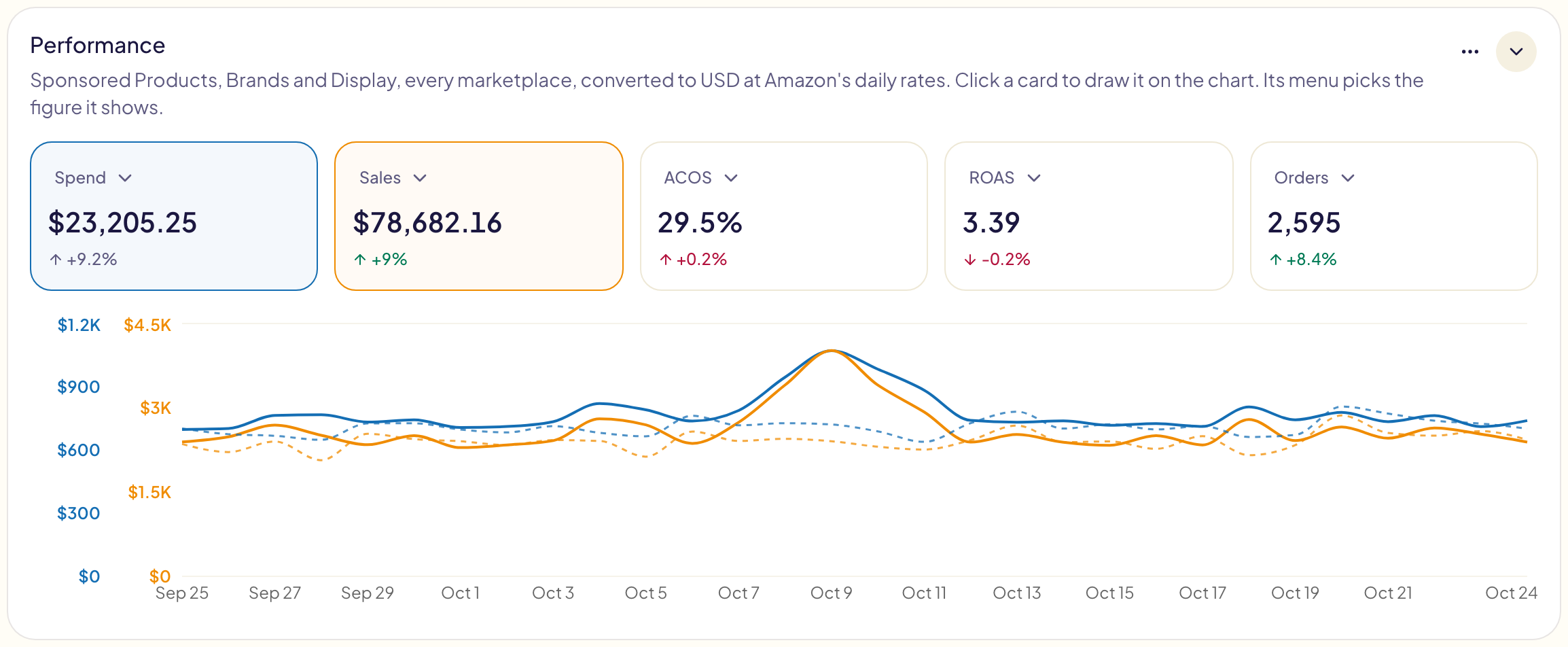
- Scegliere un dato: apri il menu di una scheda.
- Disegnarlo: fai clic sulla scheda; fai di nuovo clic per toglierlo dal grafico.
- Linea o barre: i due pulsanti nell'angolo di una scheda. Le impressioni sono sempre barre e l'ACOS sempre una linea.
- Con Confronta con attivo, ogni dato è una linea, accanto al periodo confrontato tratteggiato dello stesso colore. Si disegnano al massimo 2 dati: un terzo toglie quello disegnato per primo. Passa il mouse su un giorno per vedere le due date e i relativi dati.
| Dato | Cosa significa |
|---|---|
| Spesa | Quanto ti ha addebitato Amazon per i tuoi annunci. |
| Vendite | Le vendite che Amazon attribuisce ai tuoi annunci, non le tue vendite organiche. |
| ACOS | Spesa ÷ vendite. 25% significa 25 $ di annunci per 100 $ di vendite. Vuoto se non ci sono state vendite. |
| ROAS | Vendite ÷ spesa: 4 significa 4 $ di vendite per 1 $ di annunci. |
| Ordini | Gli ordini attribuiti ai tuoi annunci (ordini, non unità). |
| Impressioni, Clic | Quante volte i tuoi annunci sono stati mostrati e cliccati. |
| CTR | Clic ÷ impressioni. |
| CPC | Il costo medio di un clic. |
| Tasso di conv. | Ordini ÷ clic. |
Gloriads ricorda i tuoi dati su questo browser, a parte quelli della pagina Campagne.
Scegli un periodo
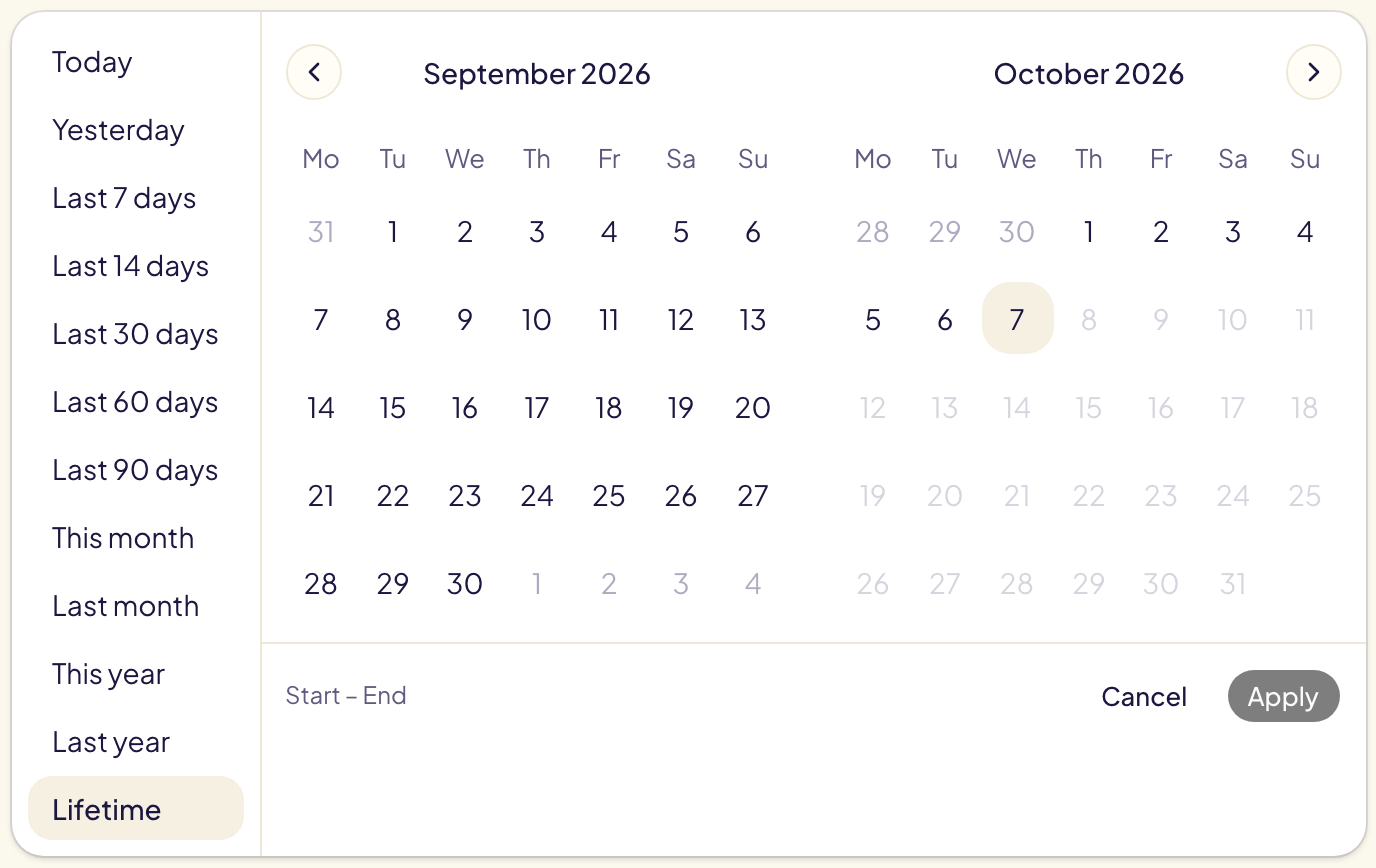
Fai clic sul pulsante del periodo. Scegli un'impostazione predefinita, oppure due giorni nel calendario e poi Applica. Gloriads ricorda la tua scelta su questo browser.
- Oggi si riempie durante la giornata: Amazon trasmette i dati con ritardo.
- Un periodo di più di 92 giorni (come Quest'anno, Anno scorso o Tutto lo storico) mostra un punto al mese sul grafico; uno più breve mostra un punto al giorno.
- Tutto lo storico parte dal primo mese in cui il tuo account ha speso in annunci. La riga sotto i dati lo indica.
Confronta con un altro periodo
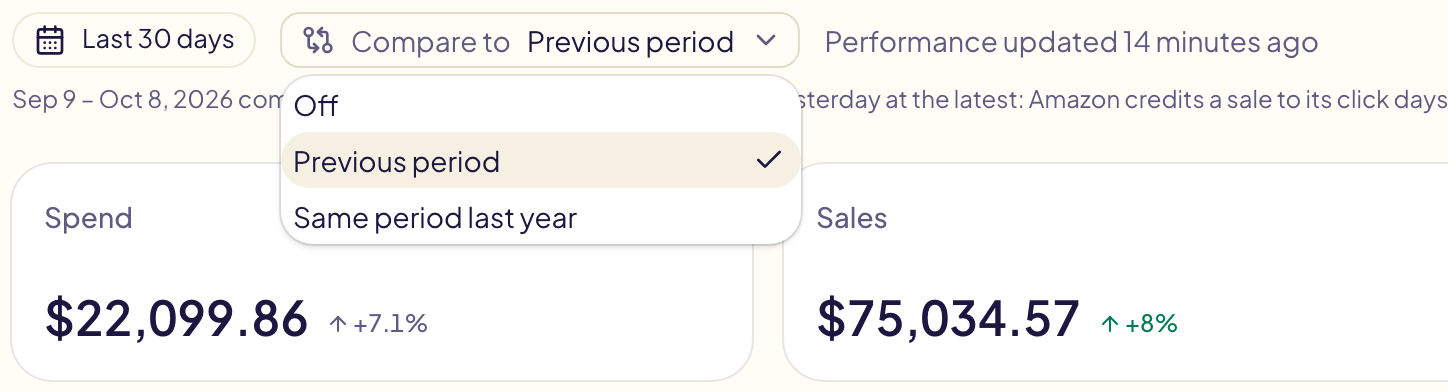
Confronta con, accanto al pulsante del periodo, scrive la variazione di ogni dato accanto al dato stesso: +18%. È attivo fin dall'inizio, impostato su Periodo precedente, e Gloriads ricorda la tua scelta su questo browser.
| Scelta | Confrontato con |
|---|---|
| Periodo precedente | Lo stesso numero di giorni subito prima. I periodi di calendario si confrontano con quello prima: questo mese finora con gli stessi giorni del mese scorso, il mese scorso con il mese prima, quest'anno finora con gli stessi giorni dell'anno scorso. |
| Stesso periodo dell'anno scorso | Le stesse date un anno prima: distingue un vero cambiamento dalla stagionalità (Prime Day, festività). |
| Nessun confronto | Niente: solo i dati. |
- Entrambi i periodi finiscono ieri. Amazon attribuisce una vendita al suo clic giorni dopo, quindi oggi non è mai completo e sembrerebbe un calo. La riga sotto i pulsanti indica le date dei due periodi.
- Il colore dice se la variazione è una buona notizia. Verde: più vendite, ordini, impressioni o clic, oppure un ACOS o un CPC più bassi. Rosso: il contrario. Grigio: la spesa, che potresti aver alzato di proposito.
- Passa il mouse su una variazione per vedere le date del periodo confrontato e il suo dato.
- Nuovo significa che il dato era zero prima. — significa che non c'è nulla da confrontare: ACOS senza vendite, oppure nessuno storico per quel periodo.
- Oggi non ha confronto: oggi non è ancora completo. Su Tutto lo storico, il pulsante Confronta con sparisce: non c'è nulla prima.
- Storico insufficiente: Gloriads conserva i tuoi dati giorno per giorno per gli ultimi 14 mesi e mese per mese prima. Un periodo breve più vecchio di così, come gli ultimi 90 giorni rispetto all'anno scorso, mostra — e una riga che ne spiega il motivo.
Spesa per tipo di annuncio
Una barra divisa tra Sponsored Products, Sponsored Brands e Sponsored Display, con la quota di spesa di ogni tipo e la sua variazione. Passa il mouse su un tipo per vedere i suoi dati, ognuno con la sua variazione.

Prestazioni per ora
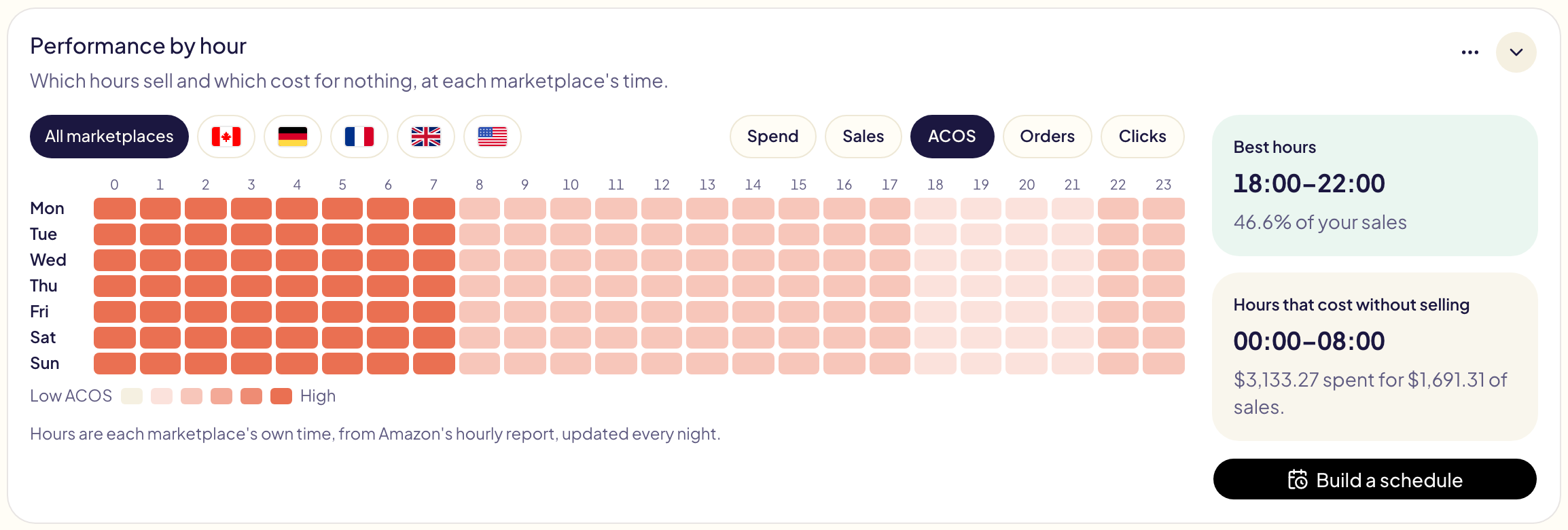
Una settimana di ore, ognuna colorata in base a quello che ha reso nel periodo: quali ore vendono e quali costano senza rendere, nell'orario di ogni marketplace. Scegli un marketplace e un dato; a destra trovi le tue ore migliori e le ore che costano senza vendere. Accanto a Ore migliori, il fuso orario ufficiale del marketplace, come Europe/Paris (UTC+1), oppure quello di ciascun marketplace con Tutti i marketplace. Crea una programmazione apre Dayparting. La scheda sta subito sotto Spesa per tipo di annuncio; i suoi dati orari vengono letti ogni notte.
Amazon conserva solo gli ultimi 14 giorni di ore: Gloriads le conserva per un anno, dal giorno in cui ha cominciato a leggerle. Un periodo che inizia prima indica da quale giorno sono conservate. Tutto lo storico non ha dati orari: scegli un periodo più breve.
Cosa è cambiato
Le campagne, le parole chiave e i target la cui spesa è cambiata di più.
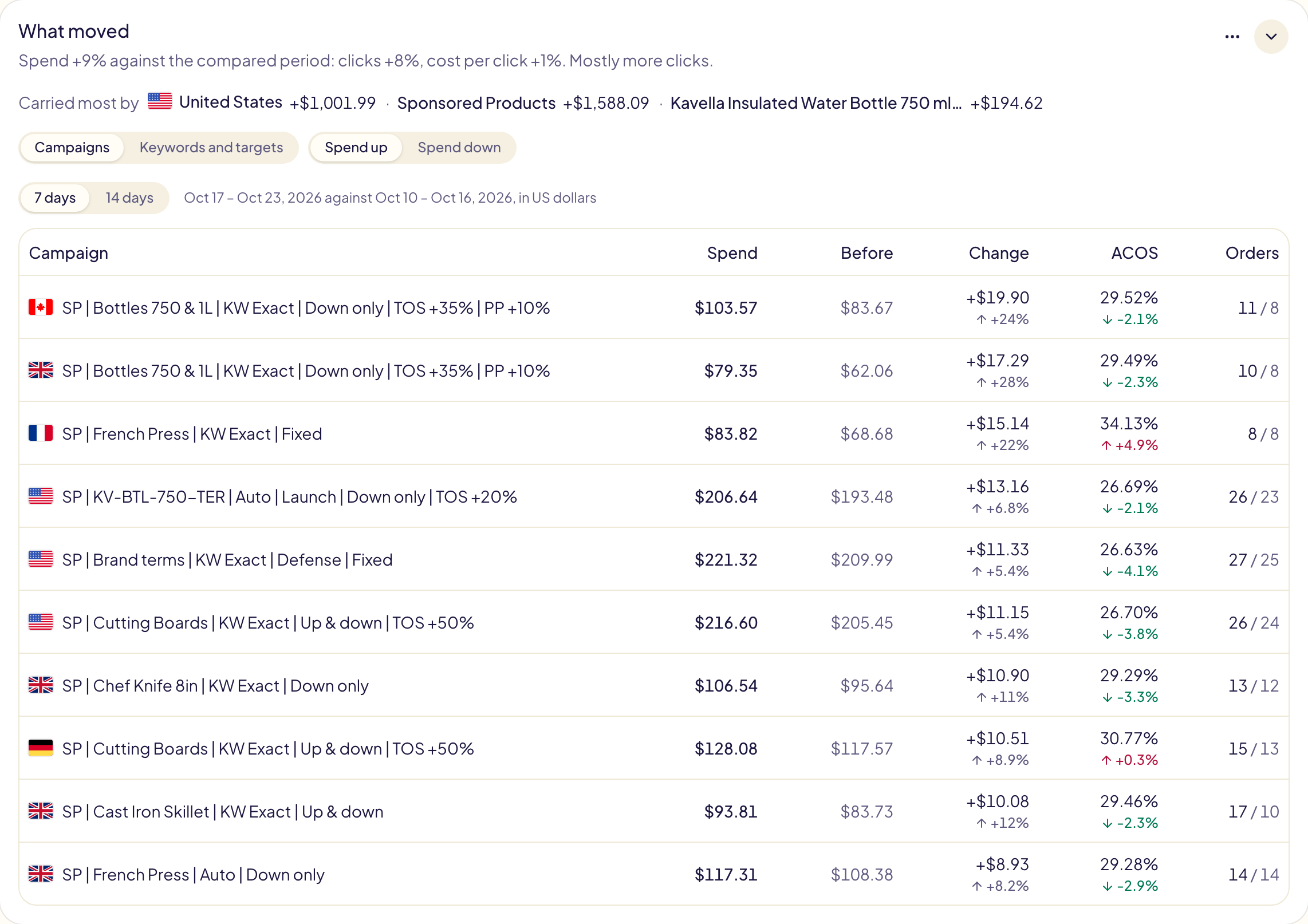
- Perché la tua spesa è cambiata, quando Confronta con è attivo: la prima riga divide la variazione in clic e costo per clic («Spesa +9% rispetto al periodo confrontato: clic +8%, costo per clic +1%»), poi dice quale dei due pesa di più. Più influenzata da indica il marketplace, il tipo di annuncio e il prodotto che sono cambiati di più, con il loro importo.
- Spesa in aumento o Spesa in calo sceglie gli aumenti o i cali, in entrambe le schede.
- Campagne: le dieci campagne la cui spesa è cambiata di più negli ultimi 7 giorni o 14 giorni, rispetto allo stesso numero di giorni subito prima, con il loro ACOS e i loro ordini. In dollari USA. Questa scheda non segue il periodo che hai scelto.
- Parole chiave e target: Trova le parole chiave e i target chiede ad Amazon i dati dei due periodi (qualche minuto). Poi scegli un marketplace: ogni parola chiave o target mostra la sua campagna, la variazione di spesa e quanta viene dai clic e quanta dal costo per clic. Gli importi sono nella valuta del marketplace. Serve Confronta con e periodi di un anno al massimo. Amazon conserva questi dati per circa 6 anni: un periodo confrontato più vecchio non ha parole chiave.
- In entrambe le schede, fai clic sul nome di una campagna per aprirla nella console di Amazon Ads, in una nuova scheda del browser.
Per marketplace
Una riga per marketplace: spesa, vendite, ACOS, il suo ACOS target, impressioni, CPC medio, acquisti con la variazione di ciascuno, e quante campagne, gruppi di annunci e annunci gestisce. L'ACOS è verde se uguale o inferiore all'obiettivo del marketplace, rosso se superiore. Imposta l'ACOS target di ogni marketplace nella pagina Regole; senza un obiettivo, l'ACOS resta neutro.
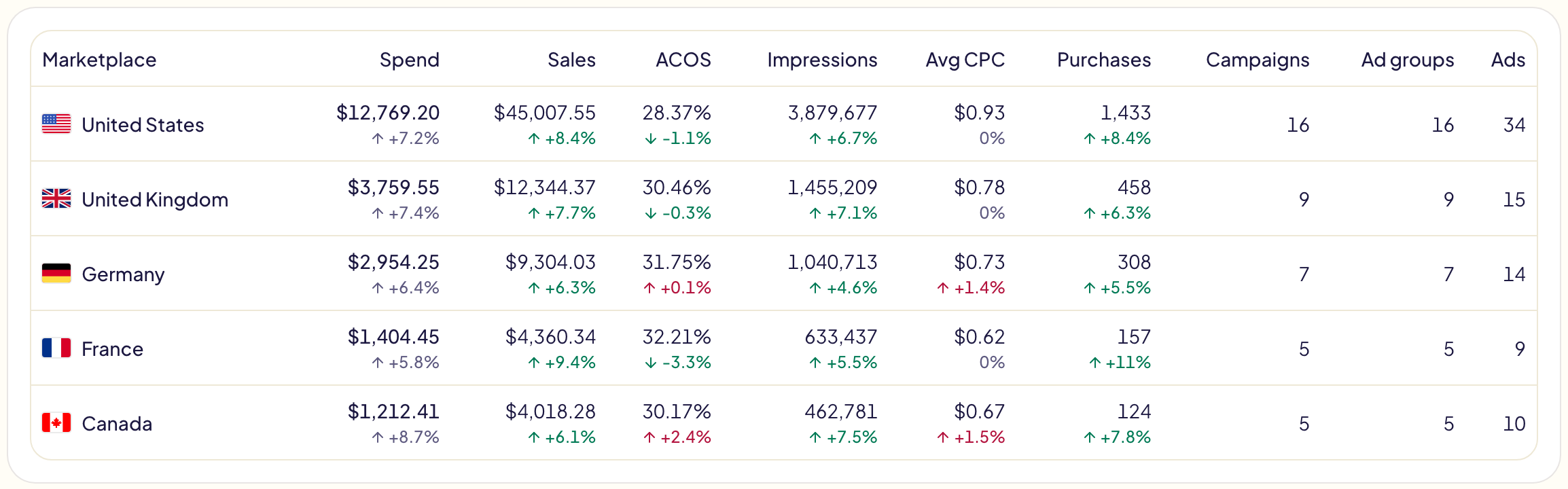
Esporta salva la tabella, con i dati del periodo, in un file CSV o Excel.
Se nel tuo account c'è un solo marketplace, la scheda è nascosta. Spuntala in Personalizza per mostrarla.
Budget mensile
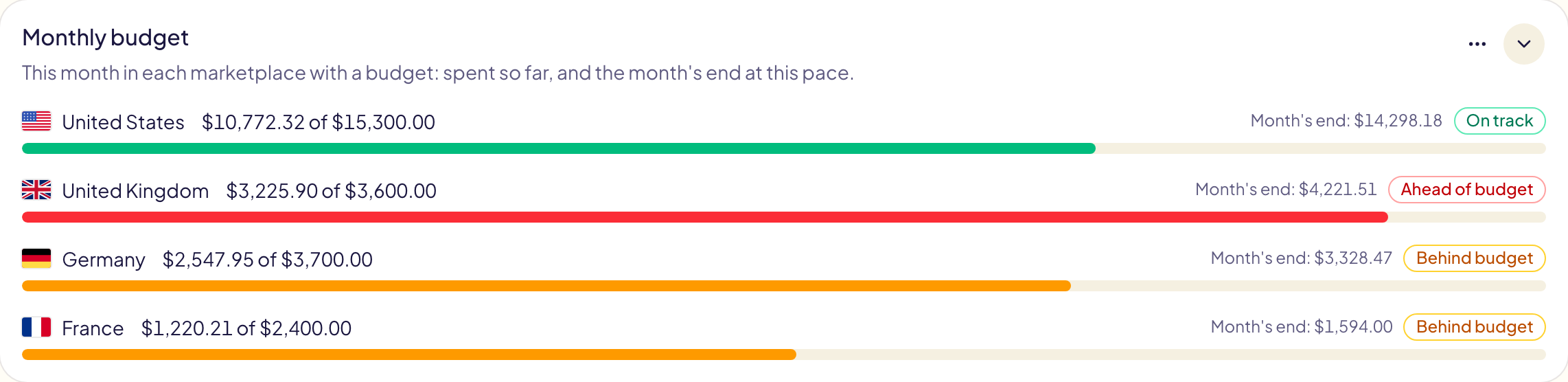
Questo mese in ogni marketplace con un budget mensile: quanto ha speso finora, il budget e dove finisce il mese a questo ritmo.
| Etichetta | Cosa significa |
|---|---|
| In linea | Il mese finisce vicino al suo budget. |
| Sopra il budget | Si spende più in fretta del mese: il budget finisce prima della fine. |
| Sotto il budget | Si spende più lentamente del mese: resterà una parte del budget. |
| Budget raggiunto | Il budget è speso. |
Finché nessun marketplace ha un budget mensile, la scheda è nascosta. Spuntala in Personalizza per mostrarla: il suo pulsante Imposta un budget apre la pagina Budget.
Spesa sprecata
I target che hanno ricevuto clic e nemmeno una vendita: quanto costano insieme, quanti sono, la loro quota sulla tua spesa e i più grandi.
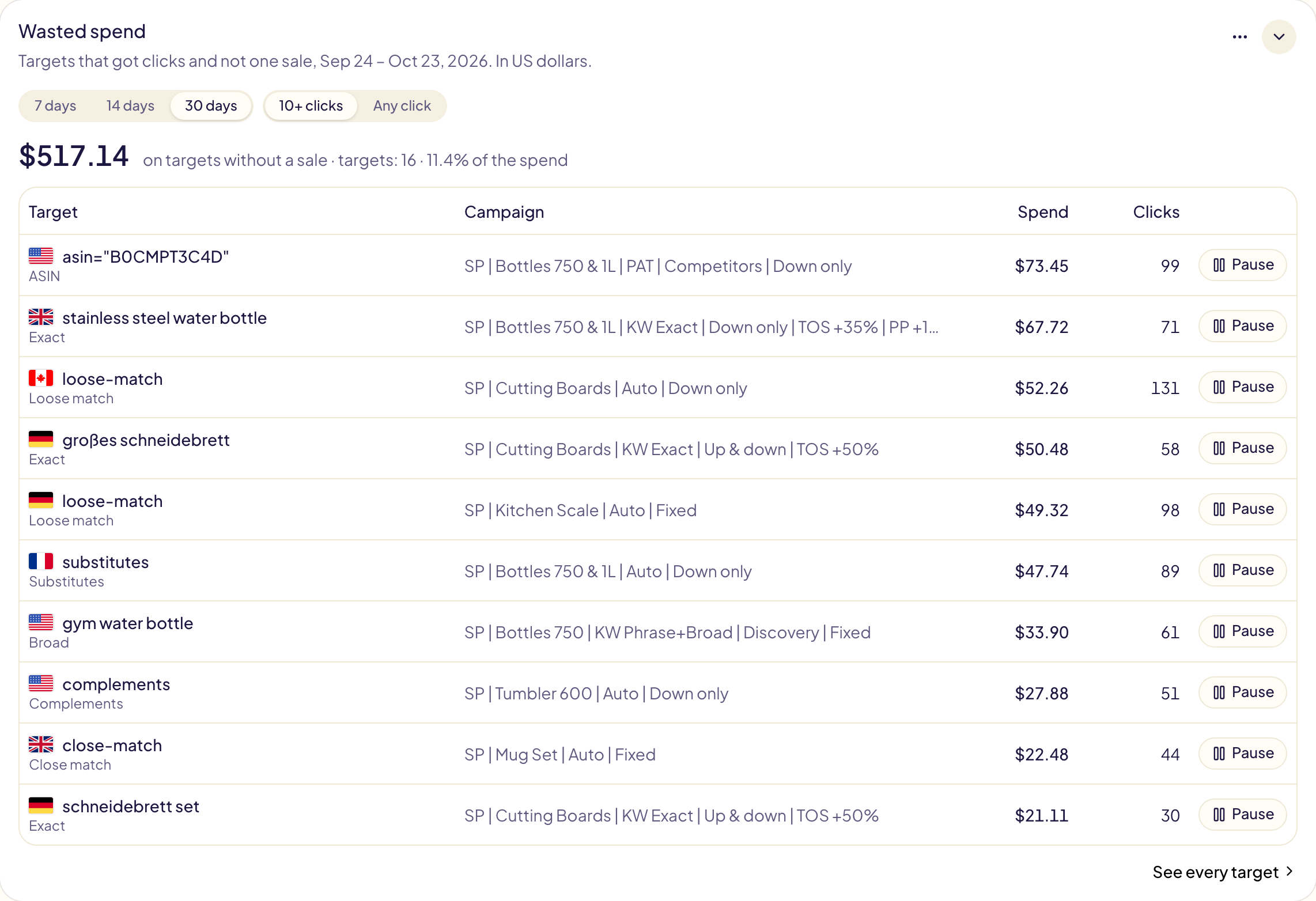
- 7 giorni, 14 giorni, 30 giorni: gli ultimi giorni conteggiati. Questa scheda non segue il periodo che hai scelto.
- 10+ clic tiene i target con abbastanza clic da poter giudicare; Qualsiasi clic li mostra tutti.
- Metti in pausa mostra cosa cambierà e, dopo la tua conferma, mette in pausa il target presso Amazon. La modifica finisce in Attività, dove si può annullare.
- Vedi tutti i target apre tutti i tuoi target, con i loro dati.
- Gli importi sono in dollari USA. I dati vengono aggiornati una volta al giorno, finché apri la dashboard almeno ogni due settimane.
- Fai clic sul nome di una campagna per aprirla nella console di Amazon Ads, in una nuova scheda del browser.
La scheda Parole di ricerca mostra, per un marketplace, le parole di ciò che hanno digitato gli acquirenti che sono costate di più negli ultimi 30 giorni senza una vendita, nella valuta di quel marketplace. Il tuo marchio e le parole delle tue liste «Mai escludere» sono escluse. Si riempie da sola quando apri Termini di ricerca e resta per 14 giorni.
I 10 prodotti migliori
I dieci prodotti che contano di più nel periodo, ognuno sommato su tutti i suoi marketplace. Fai clic su un prodotto per aprire la sua pagina, o su una delle sue bandiere per aprirlo su Amazon di quel marketplace. Vedi tutti i prodotti apre la pagina Prodotti.
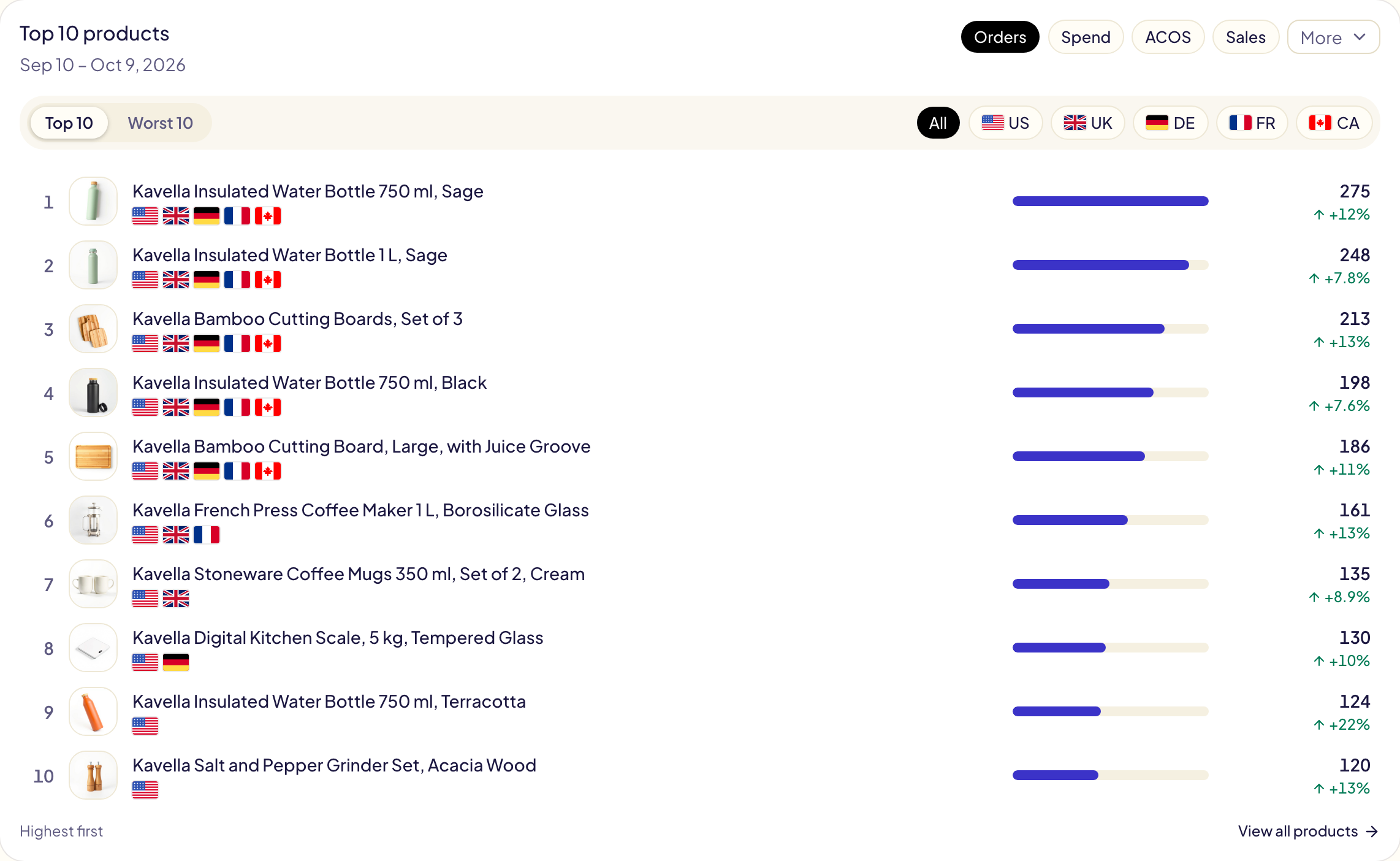
| Scelta | Cosa fa |
|---|---|
| Ordini, Spesa, ACOS, Vendite | Cosa ordina i prodotti, con Ordini per primo. Altro aggiunge ROAS, clic, impressioni, CPC, CTR e tasso di conversione. |
| Migliori 10 | I migliori per primi: più ordini o vendite, ACOS o CPC più bassi, più spesa. |
| Peggiori 10 | L'altro estremo. Per l'ACOS, i prodotti che hanno speso senza un solo ordine vengono per primi, con l'etichetta Nessun ordine e quanto hanno speso, i più spesi per primi. |
| Almeno 1 ordine | Esclude ogni prodotto senza ordini, in Migliori 10 e in Peggiori 10. Spuntala per vedere il peggior ACOS tra i prodotti che vendono. |
| Tutti, o un marketplace | Tutti i marketplace insieme, oppure i dati di un solo marketplace. I marketplace seguono l'ordine della tabella dei marketplace: prima quello con più spesa nel periodo. |
- Si ordinano solo i prodotti che hanno speso nel periodo. Una classifica per ACOS esclude i prodotti senza ordini, tranne in Peggiori 10 quando Almeno 1 ordine non è spuntata.
- Sotto il suo dato, ogni prodotto ne mostra altri due che lo mettono in contesto, e tra questi c'è sempre quanto ha speso (i suoi ordini, quando l'ordine è per Spesa). Sotto una percentuale (ACOS, CTR, tasso di conversione) ci sono i suoi ordini e la sua spesa: un ACOS basso su un solo ordine dice meno che su cinquanta.
- Due prodotti con lo stesso dato: quello che ha speso di più si classifica peggio. Ordinati per Spesa, viene prima quello con più ordini.
- Con Confronta con attivo, ogni dato mostra la sua variazione.
- La spesa Sponsored Brands conta per un prodotto solo attraverso i suoi video prodotto. Le raccolte e gli Store spotlight non appartengono a nessun prodotto, quindi questi dieci prodotti non si sommano ai totali qui sopra.
- I dati dei prodotti vengono aggiornati una volta al giorno. La prima volta richiedono qualche minuto, poi segue il tuo storico più vecchio.
Cosa ha fatto Gloriads per te
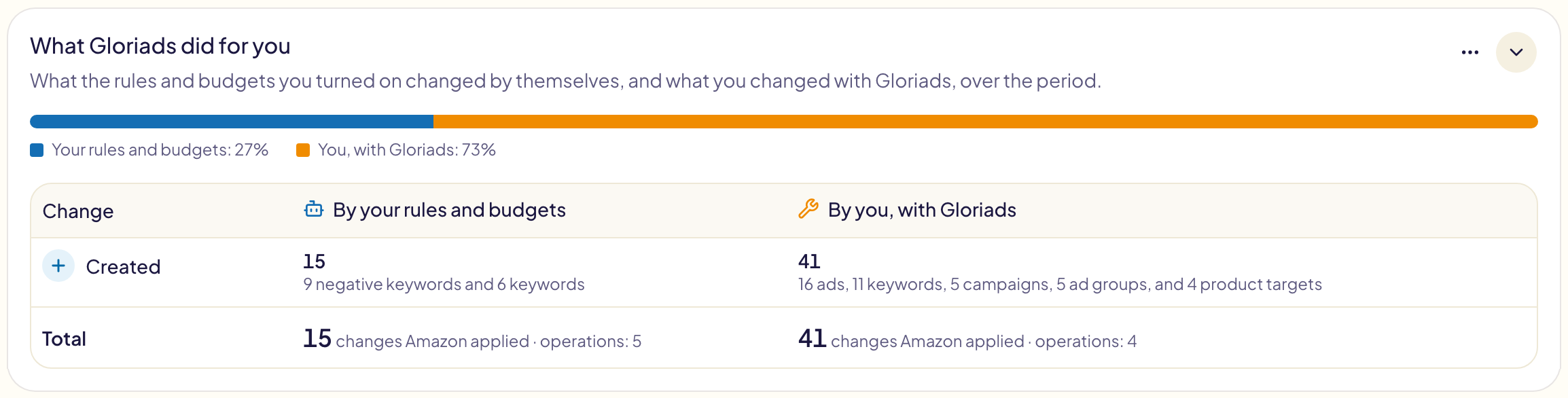
Cosa è cambiato nei tuoi annunci tramite Gloriads nel periodo, in due parti:
- Dalle tue regole e dai tuoi budget: cosa hanno cambiato da sole le regole, i budget mensili e le programmazioni Dayparting che hai attivato.
- Da te, con Gloriads: cosa hai creato o cambiato con gli strumenti di Gloriads.
La barra in alto mostra la quota di modifiche di ciascuna parte. La tabella sotto ha una riga per tipo di modifica (offerta alzata, creata, messa in pausa…): per ogni parte, quante e su cosa. L'ultima riga dà il totale di ciascuna parte e le operazioni in cui rientra.
Kindle+
Solo per gli autori KDP: le pagine Kindle+ lette grazie ai tuoi annunci e quanto rendono, tutti i marketplace insieme. Amazon ha ribattezzato Kindle Unlimited «Kindle+» il 22 ottobre 2026.
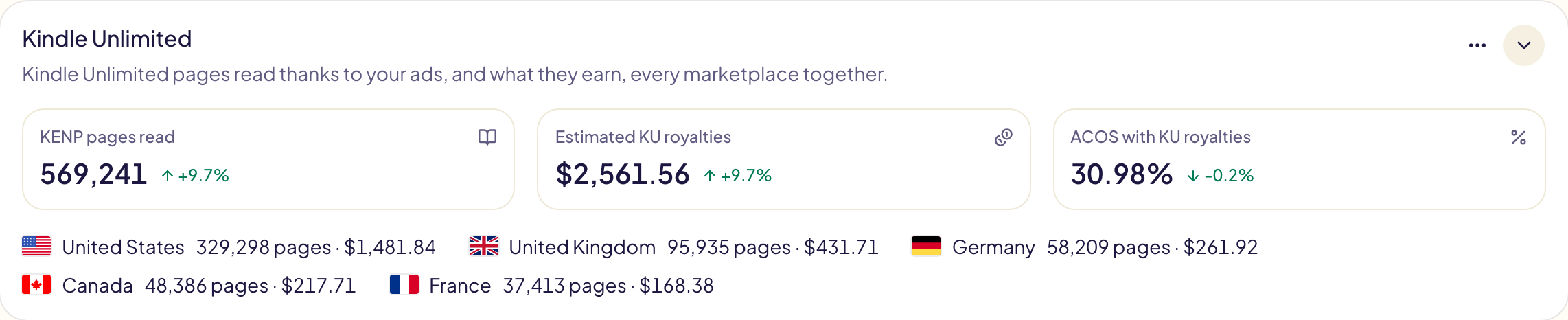
| Dato | Cosa significa |
|---|---|
| Pagine KENP lette | Pagine Kindle+ lette entro 14 giorni da un clic sul tuo annuncio. |
| Royalty Kindle+ stimate | Quanto Amazon stima che quelle pagine ti rendano, in dollari USA. |
| ACOS con le royalty Kindle+ | Spesa ÷ (vendite + royalty Kindle+ stimate): il tuo ACOS reale quando si contano le pagine lette. |
- Sotto, ogni marketplace con le sue pagine e le sue royalty.
- Tutto lo storico non ha dati Kindle: scegli un altro periodo.
- La prima volta richiedono qualche minuto. Vengono aggiornati una volta al giorno, finché apri la dashboard almeno ogni due settimane. La scheda indica da quale giorno sono conservati.
Prestazioni per tipo di targeting
Spesa, acquisti, ACOS, clic e CPC medio per ogni tipo di target, tutti i marketplace insieme, raggruppati come in Amazon: targeting per parole chiave (esatta, a frase, generica, tema), targeting per prodotto (ASIN, ASIN esteso, categoria), targeting automatico (corrispondenza stretta, corrispondenza generale, prodotti sostitutivi, prodotti complementari) e pubblici Display. Ogni gruppo mostra il suo totale: fai clic per vedere i suoi tipi, poi fai clic su un tipo con + per vedere ogni tipo di annuncio su cui gira. La riga Totale li somma tutti.
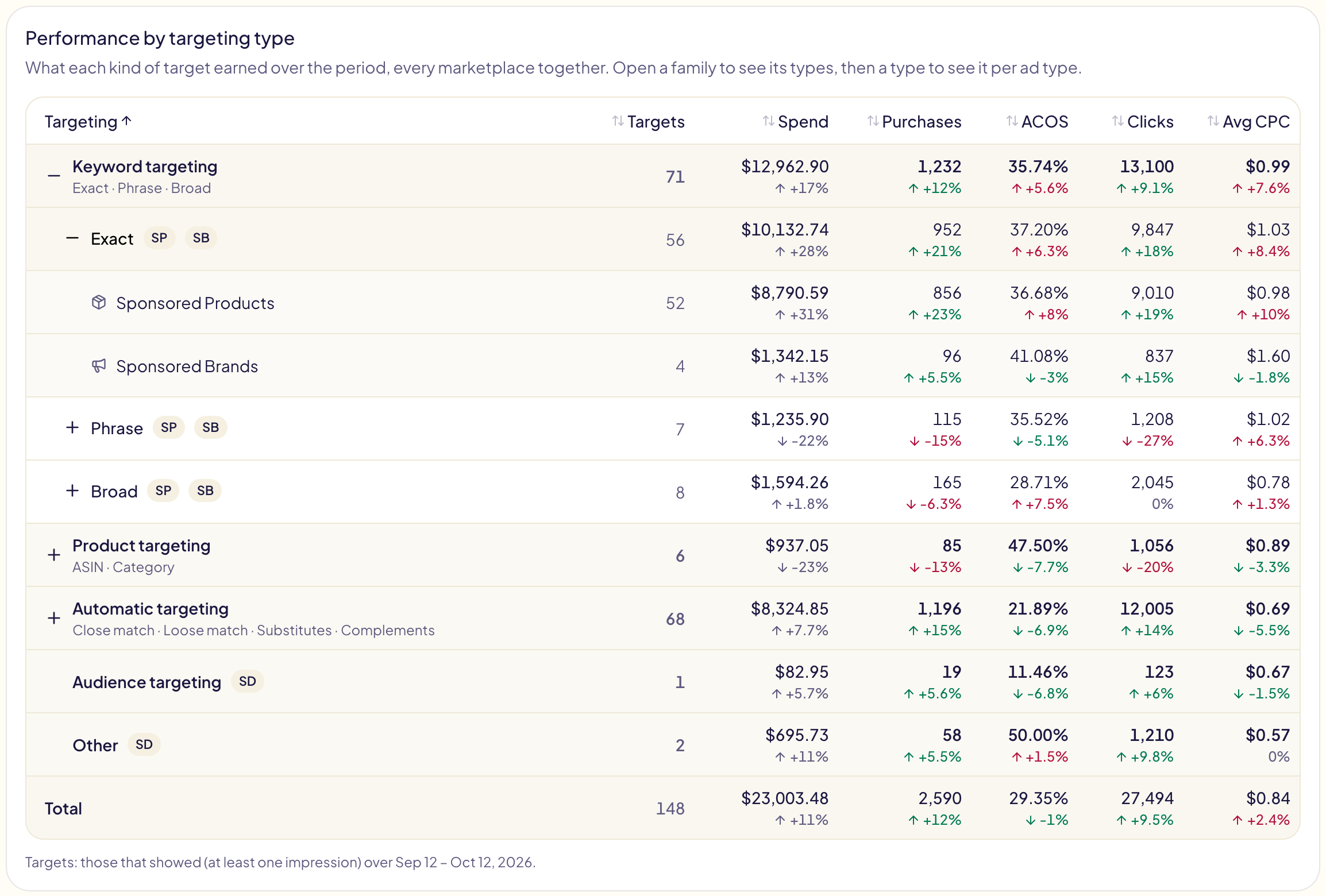
- La scheda resta nascosta finché non la spunti in Personalizza, poi parte compressa: aprila con la sua freccia.
- Target conta i target di un tipo che sono comparsi almeno una volta negli ultimi 31 giorni, qualunque sia il periodo che hai scelto.
- Fai clic sul nome di una colonna per ordinare la tabella.
- Con Confronta con attivo, ogni dato mostra la sua variazione.
- Altro raccoglie i target che Gloriads non riesce a classificare in un tipo.
- I dati vengono aggiornati una volta al giorno, finché la scheda è aperta e apri la dashboard almeno ogni due settimane. La prima volta richiedono qualche minuto, poi seguono gli ultimi 14 mesi. Un periodo più vecchio mostra i suoi dati dal primo giorno conservato.
Quante campagne, gruppi di annunci e annunci hai, e quanti ne ha creati o toccati Gloriads, ora è sulla riga Totale della pagina Campagne.
Quanto sono aggiornati i dati
- Gloriads aggiorna tutto una volta al giorno. Aggiorna chiede ad Amazon dati nuovi quando i tuoi hanno più di un'ora (il pulsante funziona al massimo una volta ogni 5 minuti); le prestazioni richiedono un minuto o due.
- Subito dopo il collegamento, Gloriads recupera prima gli ultimi 90 giorni, così puoi iniziare subito, poi il resto del tuo storico in background.
- Lo storico arriva fino a circa 6 anni fa: giorno per giorno per gli ultimi 14 mesi, mese per mese prima. È quello che conserva Amazon.
- I tuoi totali possono differire dalla console di circa l'1%. Amazon converte le valute ai suoi tassi giornalieri e continua a correggere le ultime settimane (clic non validi, vendite in ritardo).