
Autenticazione a due fattori
Chiedi un codice dal telefono a ogni accesso a Gloriads, conserva i codici di backup, rientra se perdi il telefono e cosa fare se qualcuno chiede di rimuoverla.
L'autenticazione a due fattori aggiunge un secondo controllo a ogni accesso: dopo la password o il codice ricevuto per email, Gloriads chiede un codice di 6 cifre generato da un'app sul tuo telefono. Chi scopre la tua password non riesce comunque a entrare.
È disattivata di default. La attivi in Impostazioni → Sicurezza.

Attivala
- Installa sul telefono un'app di autenticazione: per esempio Google Authenticator, Microsoft Authenticator o 1Password.
- In Impostazioni → Sicurezza, fai clic su Attiva, poi scrivi la tua password.
- Inquadra il codice QR con l'app, poi scrivi il codice di 6 cifre che mostra.
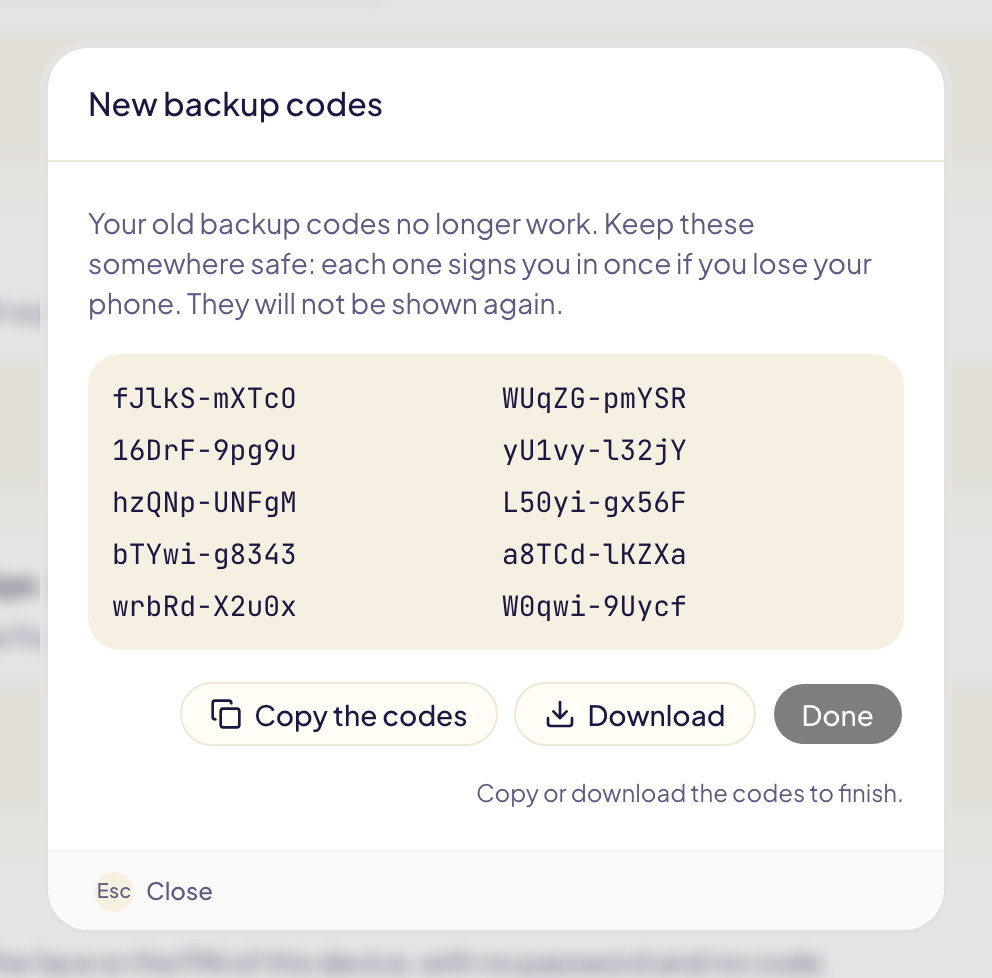
- Salva i tuoi 10 codici di riserva: fai clic su Copia i codici o su Scarica. Ogni codice ti fa accedere una volta se perdi il telefono. Vengono mostrati solo questa volta.
- Gloriads ti propone poi di aggiungere una passkey di riserva. Una passkey ti fa accedere con l'impronta digitale, il volto o il PIN del computer, senza codice. Aggiungine una se puoi: è il modo più semplice per rientrare se perdi il telefono.
A ogni accesso puoi selezionare Considera attendibile questo browser per 30 giorni: quel browser smette di chiederti il codice.
Nuovi codici di riserva
Hai usato quasi tutti i codici di riserva, o hai perso l'elenco? In Impostazioni → Sicurezza, fai clic su Nuovi codici di riserva e scrivi la password. Ricevi 10 codici nuovi e quelli vecchi smettono di funzionare. La tua app di autenticazione continua a funzionare come prima.
Hai perso il telefono
Accedi come al solito con la password o con il codice ricevuto per email. Nella schermata del codice, fai clic su Hai perso l'accesso all'app di autenticazione? e scegli una delle vie d'accesso.
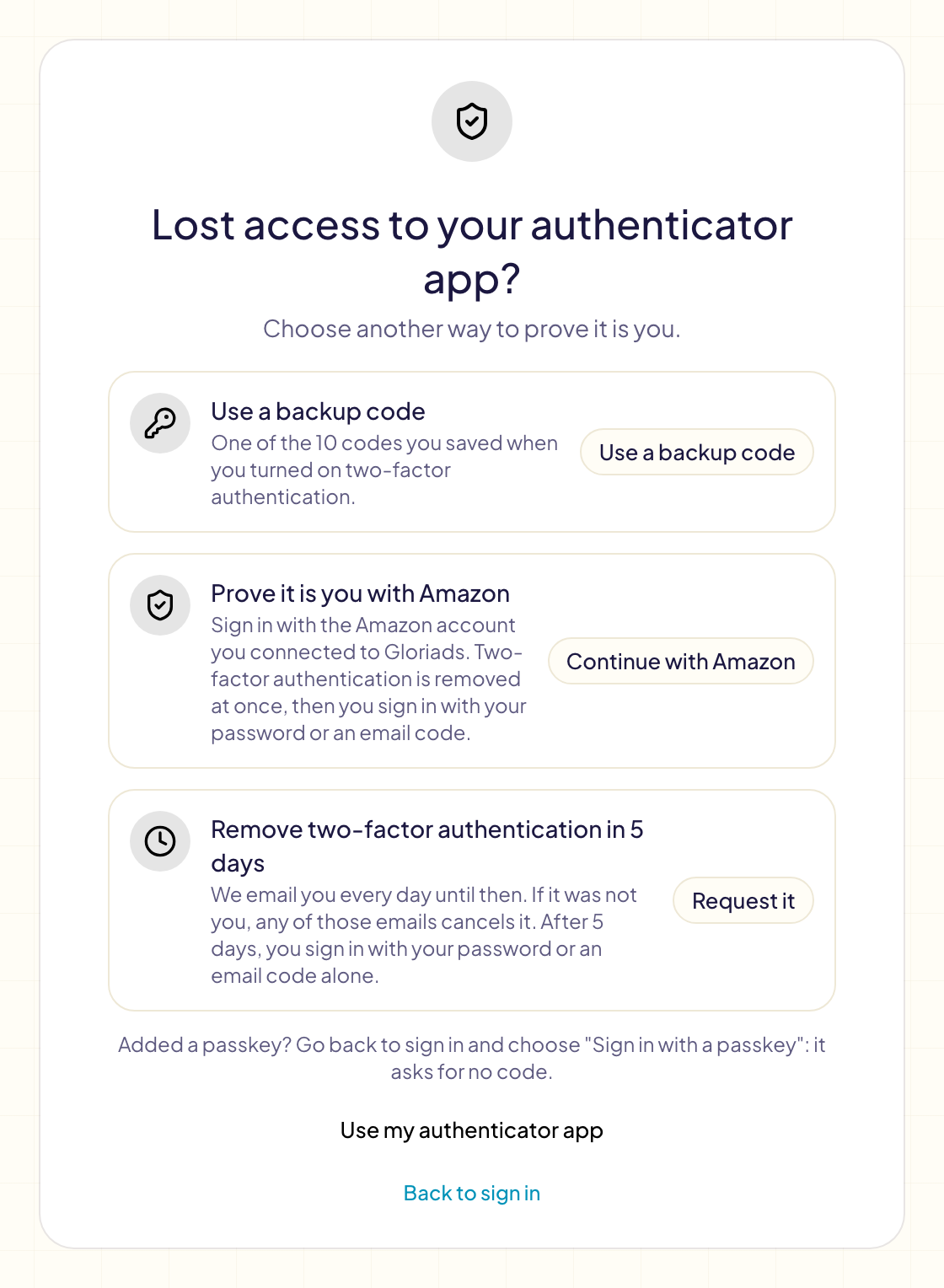
| Come rientrare | Cosa ti serve | Quanto tempo |
|---|---|---|
| Usa un codice di riserva | Uno dei tuoi 10 codici di riserva | Subito |
| Accedi con una passkey | Una passkey su questo dispositivo | Subito: torna all'accesso e sceglila |
| Un browser attendibile | Un browser in cui hai selezionato «Considera attendibile questo browser» | Subito: accedi da lì |
| Dimostra che sei tu con Amazon | L'account Amazon che hai collegato a Gloriads | Subito |
| Rimuovi l'autenticazione a due fattori tra 5 giorni | Nient'altro | 5 giorni |
Dimostra che sei tu con Amazon compare solo se hai collegato tu il tuo account Amazon Ads a Gloriads. Accedi con quell'account Amazon: Gloriads verifica che raggiunga il tuo account Amazon Ads, poi rimuove l'autenticazione a due fattori. È un modo per rientrare, mai un modo per accedere: poi accedi con la password o con il codice ricevuto per email.
Rimuovi l'autenticazione a due fattori tra 5 giorni funziona per tutti. Ti scriviamo una volta al giorno fino ad allora. Dopo 5 giorni accedi con la sola password o con il solo codice ricevuto per email.
Quando riesci a rientrare, riattiva l'autenticazione a due fattori con il nuovo telefono, in Impostazioni → Sicurezza.
Qualcuno ha chiesto di rimuoverla
Hai ricevuto un'email che dice che l'autenticazione a due fattori verrà rimossa e non eri tu? Qualcuno conosce la tua password.
- Fai clic su Annulla questa richiesta nell'email. Basta una qualsiasi delle email giornaliere.
- Cambia la password in Impostazioni → Sicurezza.
Anche accedere con l'app di autenticazione, un codice di riserva o una passkey annulla la richiesta. Finché ce n'è una in attesa, Impostazioni → Sicurezza la mostra con un pulsante Annulla la richiesta.