
Regole
Automatizza le attività su Sponsored Products, Brands, Display e TV in streaming con regole SE-ALLORA, da ogni ora a ogni 3 mesi.
Una regola osserva le tue campagne e agisce al posto tuo, con la sua pianificazione. Si legge come una frase: SE queste condizioni sono soddisfatte, ALLORA fai queste azioni. Apri Regole nella barra laterale.
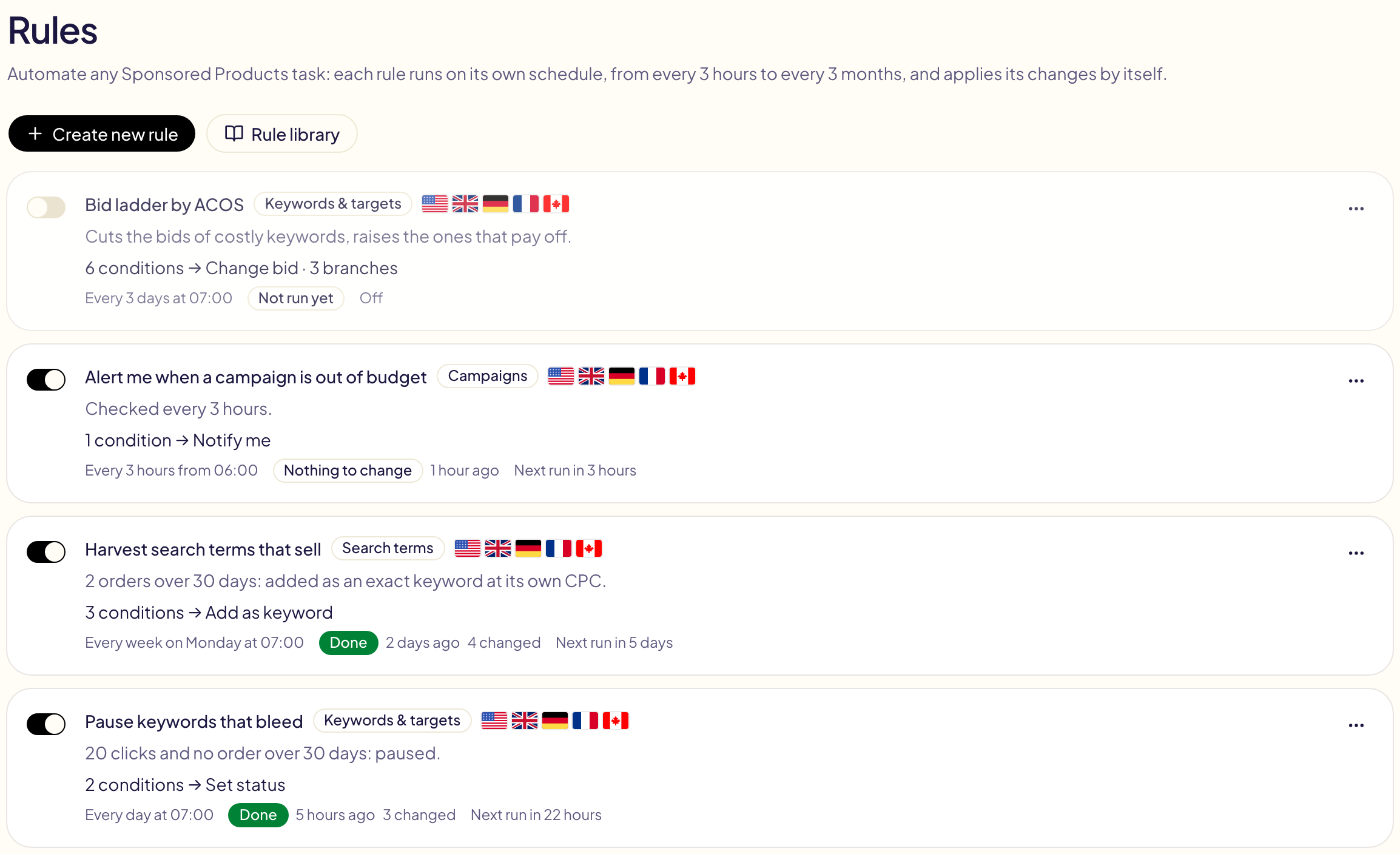
Nella scheda Regole, il menu Tipi di campagna a sinistra ordina le tue regole: Tutte le regole, oppure un tipo di annuncio, con quante regole ha e quante sono attive. Scegli un tipo per vederne i livelli; le sue regole sono raggruppate per livello. Nascondi il menu lo riduce a piccoli badge.
Una regola attiva (interruttore verde) applica le sue modifiche da sola a ogni esecuzione. Una regola disattivata non fa nulla.
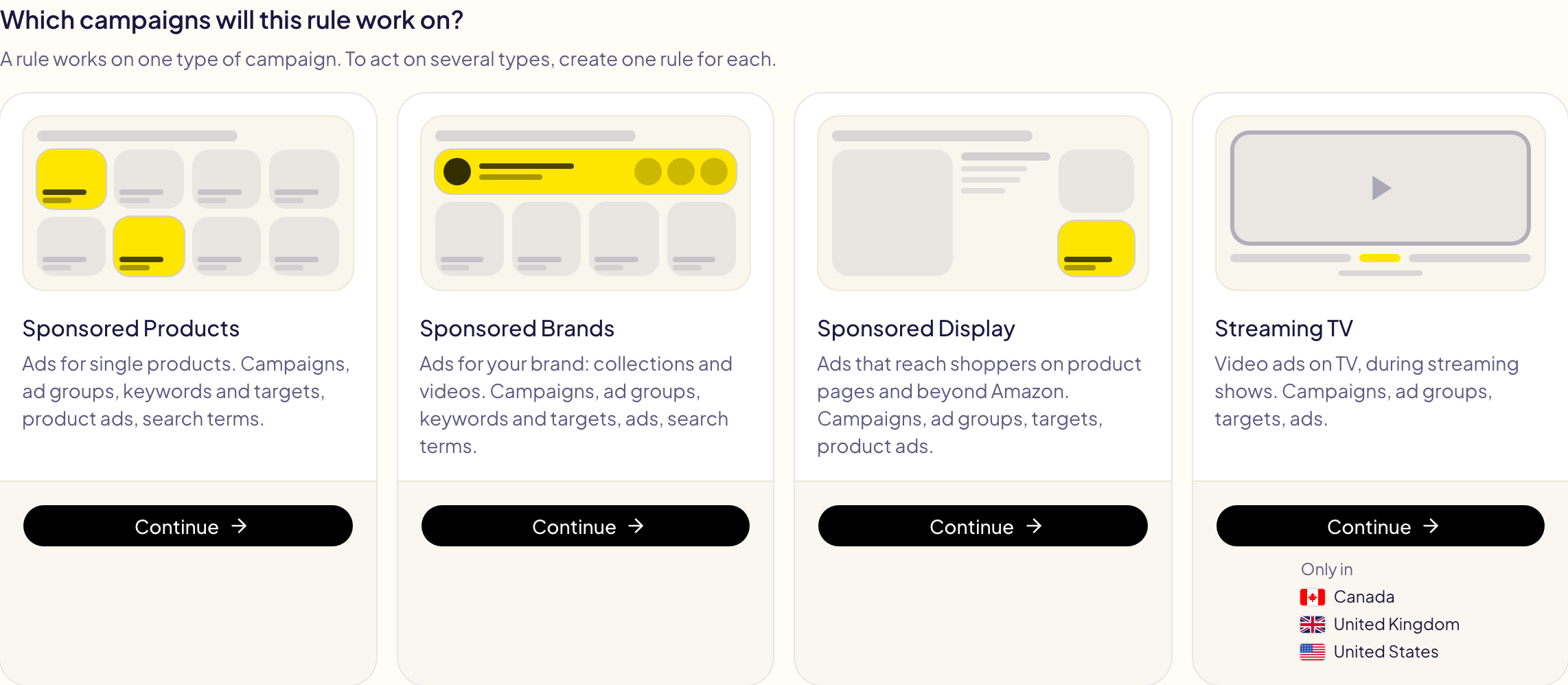
Una regola lavora su un solo tipo di campagna: Sponsored Products, Sponsored Brands, Sponsored Display o TV in streaming. Per agire su più tipi, crea una regola per ciascuno. Le campagne globali (una campagna per più marketplace) e le campagne archiviate sono sempre escluse.
Crea una regola
Fai clic su Crea nuova regola e scegli le campagne su cui lavora. Questa scelta non si può cambiare in seguito.
Gloriads chiede ad Amazon quali tipi può usare il tuo account, su ogni marketplace:
- Un tipo che Amazon non offre in nessuno dei tuoi marketplace è grigio, segnato Non disponibile, con il motivo, che nomina il tuo tipo di account (ad esempio, la TV in streaming non è offerta agli autori KDP e Display non è offerto agli account pubblicitari dei venditori Merch on Demand).
- Un tipo offerto solo su alcuni marketplace li elenca sotto il suo pulsante (Solo in). Gli altri non si possono selezionare sotto Dove per quella regola.
Lo stesso vale per Crea campagna.
Puoi anche partire da uno dei Modelli di regole. L'editor procede dall'alto verso il basso: nome, Frequenza, Cosa osserva, Dove, Quando e cosa, Sicurezza, Test.
Tutto ciò che manca è elencato sotto Test (un nome, un marketplace, un importo…). Quando l'elenco è vuoto, salva con Salva e attiva o Salva, disattivata.
Frequenza
Ogni quanto Gloriads controlla la regola e agisce quando le sue condizioni sono soddisfatte.
| Ogni | Consentito | Quando |
|---|---|---|
| Ore | da 1 a 24 | Dall'ora che scegli, poi ogni N ore |
| Giorni | da 1 a 90 | All'ora che scegli |
| Settimane | da 1 a 13 | Nel giorno e all'ora che scegli |
| Mesi | da 1 a 3 | In un giorno da 1 a 28, all'ora che scegli |
Gli orari sono ai quarti d'ora (:00, :15, :30, :45): le tue regole in scadenza nello stesso momento vengono eseguite insieme. Un valore fuori intervallo diventa rosso.
Sotto l'orario, scegli su quale orologio viene letto:
| Orologio | Cosa fa |
|---|---|
| Su un unico orologio (predefinito) | La regola viene eseguita nello stesso momento in ogni marketplace. Scegli l'orologio: il tuo, o quello di uno dei tuoi marketplace. Un paese con più fusi orari (Stati Uniti, Canada, Messico, Brasile, Australia, Spagna) li offre tutti, e Giornata di Amazon segna quello in cui Amazon conta la sua giornata. La scheda mostra che ora corrisponde in ogni marketplace della regola |
| In ogni marketplace | Ogni marketplace viene eseguito a quell'ora della sua giornata, in un'esecuzione a parte: «07:00» sono le 07:00 a Londra per il Regno Unito e le 07:00 a Los Angeles per gli Stati Uniti. Un paese con più fusi orari usa quello in cui Amazon conta la sua giornata, a meno che tu ne scelga un altro |
Ogni orologio mostra la città propria del suo paese (Germania · Berlino, Canada · Vancouver) e il suo scarto da GMT. L'elenco offre solo i marketplace del tuo account Amazon Ads. Una nuova regola parte sul tuo orologio; una regola su un solo marketplace parte sull'orologio di quel marketplace. Seleziona Fai partire le mie nuove regole su questo orologio per far partire ogni nuova regola sull'orologio che hai scelto. La pagina Regole mostra l'orologio di ogni regola accanto al suo orario.
Per agire a ore precise della giornata di un marketplace, come mettere in pausa le campagne di notte, Dayparting è fatto apposta.

La frequenza non è il periodo di una condizione: «ogni giorno» e «clic degli ultimi 30 giorni» fanno una regola che controlla, ogni mattina, i 30 giorni precedenti.
Cosa osserva
Una regola legge e agisce su un solo tipo di oggetto. Su Sponsored Products:
| Livello | Azioni |
|---|---|
| Campagne | Mettere in pausa o attivare, impostare o cambiare il budget giornaliero, la strategia di offerta, le regolazioni per placement. |
| Gruppi di annunci | Mettere in pausa o attivare, impostare o cambiare l'offerta predefinita. |
| Parole chiave e target | Mettere in pausa o attivare, impostare o cambiare l'offerta (parole chiave, target per ASIN e per categoria, gruppi con targeting automatico). |
| Annunci di prodotto | Mettere in pausa o attivare. |
| Termini di ricerca | Aggiungere come parola chiave o come target di prodotto (nello stesso gruppo di annunci, in uno che scegli o in un gruppo di annunci della stessa campagna; all'offerta del gruppo di annunci, a un'offerta fissa o al suo CPC), oppure come parola chiave negativa o ASIN negativo (gruppo di annunci o campagna). |
Ogni livello può anche Avvisarmi: ricevi una notifica con l'elenco di ciò che la regola ha trovato, e non viene cambiato nulla.
Modificatore di corrispondenza generica: «Aggiungi come parola chiave» può
aggiungere il termine di ricerca come parola chiave generica con «+» prima di ogni
parola (+scarpe +bambini), così ogni parola dovrebbe essere nella ricerca
dell'acquirente. Su Sponsored Products Amazon non lo documenta: su un account che
abbiamo misurato, circa 1 ricerca su 15 corrispondeva comunque senza ogni parola
con «+», contro 1 su 2 per una parola chiave generica semplice. «Il tipo di
corrispondenza è Modificatore di corrispondenza generica» trova le parole chiave
che hai già scritto così.
Un gruppo di annunci ha come target parole chiave o prodotti, mai entrambi: una parola chiave non viene mai aggiunta a un gruppo di annunci che ha come target degli ASIN. Per trasformare in parole chiave i termini di ricerca di un gruppo di annunci con targeting per ASIN, scegli In un gruppo di annunci della stessa campagna: la parola chiave va nel gruppo di annunci che indichi, nella campagna del termine di ricerca. Se non esiste, Gloriads lo crea lì, attivo o in pausa come scegli, con gli stessi prodotti, la stessa offerta predefinita e gli stessi negativi del gruppo di annunci da cui proviene il termine di ricerca (tranne un negativo che bloccherebbe il termine di ricerca stesso). Non viene creato nulla in una campagna automatica.
Sotto Negativi per ogni gruppo di annunci che crea, collega uno o più elenchi della tua Libreria: ogni gruppo di annunci creato dalla regola riceve anche le loro voci come negativi, a frase negativa o esatta negativa per un elenco di parole chiave, ASIN negativi per un elenco di ASIN. L'elenco resta collegato, quindi i gruppi di annunci successivi usano la tua versione più recente. Un gruppo di annunci già esistente non riceve nulla.
Su Sponsored Brands
Gli stessi livelli, con i limiti propri di Amazon:
| Livello | Cosa cambia |
|---|---|
| Campagne | Nessuna regolazione per placement. Strategia di offerta: offerte fisse, oppure al rialzo e al ribasso. Una campagna con budget a vita mantiene il suo budget. |
| Gruppi di annunci | Solo mettere in pausa o attivare: un gruppo di annunci Sponsored Brands non ha un'offerta. |
| Parole chiave e target | Anche i temi («parole chiave correlate al tuo brand»). |
| Annunci | Raccolte e video, in pausa o attivi. |
| Termini di ricerca | Una parola chiave o un target che aggiungi ha bisogno di una sua offerta: fissa, oppure dal suo CPC. Un negativo va nel gruppo di annunci. Un gruppo di annunci ha come target parole chiave o prodotti, mai entrambi, quindi riceve solo il suo tipo. Nessun targeting per prodotto nei Paesi Bassi e in Australia. |
Da sapere:
- Le condizioni possono leggere il Formato dell'annuncio del gruppo di annunci: video del prodotto, video del brand, raccolta o Store spotlight. «Il formato dell'annuncio è Video del prodotto» mantiene una regola sui tuoi annunci video.
- Modificatore di corrispondenza generica: documentato da Amazon per Sponsored Brands, dove ogni parola deve essere nella ricerca dell'acquirente.
- In un gruppo di annunci della stessa campagna: la parola chiave va nel gruppo di annunci che indichi, nella campagna del termine di ricerca. Se non esiste, Gloriads lo crea lì, attivo o in pausa come scegli, con una copia dell'annuncio da cui proviene il termine di ricerca (il suo video o la sua raccolta) e dei negativi di quel gruppo di annunci (tranne uno che bloccherebbe il termine di ricerca stesso). È così che un termine di ricerca trovato dal targeting per prodotto diventa una parola chiave accanto a esso. Anche gli elenchi della Libreria collegati aggiungono le loro voci (Negativi per ogni gruppo di annunci che crea): un gruppo di annunci per parole chiave prende solo elenchi di parole chiave, un gruppo per prodotti solo elenchi di ASIN.
- Le campagne create prima del 2024 accettano un solo gruppo di annunci: al loro interno non viene creato nulla, e il test lo dice. Neanche un annuncio video del brand o Store spotlight si può copiare.
- Un'offerta di una campagna che usa il controllo dei costi di Amazon viene lasciata com'è: Amazon imposta da sé quelle offerte e rifiuta qualsiasi altra. Disattiva il controllo dei costi nella console di Amazon Ads per lasciare che le tue regole le cambino.
- Una parola chiave con un carattere che Amazon non accetta più (come ’ o /) viene lasciata com'è: Amazon rifiuta qualsiasi modifica. Aggiungila di nuovo senza quel carattere.
- Il test e ogni esecuzione indicano quante sono state lasciate com'erano, e perché.
Raccogliere i termini di ricerca del targeting per prodotto degli annunci video, come parole chiave a frase e con modificatore di corrispondenza generica, in un nuovo gruppo di annunci della stessa campagna:
| Parte | Scegli |
|---|---|
| Livello | Termini di ricerca |
| SE | Il formato dell'annuncio è Video del prodotto, E il tipo di corrispondenza è ASIN o ASIN, esteso, E il termine di ricerca è un ASIN: No, E gli ordini in 30 giorni sono almeno 2 |
| ALLORA | Aggiungi come parola chiave: A frase e Modificatore di corrispondenza generica, In un gruppo di annunci della stessa campagna, un'offerta fissa o il CPC del termine di ricerca |
Su Sponsored Display
| Livello | Azioni |
|---|---|
| Campagne | Mettere in pausa o attivare, impostare o cambiare il budget giornaliero. Nessuna strategia di offerta e nessuna regolazione per placement. |
| Gruppi di annunci | Mettere in pausa o attivare, impostare o cambiare l'offerta predefinita. |
| Target | Mettere in pausa o attivare, impostare o cambiare l'offerta (prodotti, categorie, prodotti simili, pubblici Amazon, remarketing per visualizzazioni e acquisti). |
| Annunci di prodotto | Mettere in pausa o attivare. |
Da sapere:
- Non ci sono termini di ricerca: nessuno digita nulla prima di vedere un annuncio display.
- Un'offerta segue il tipo di costo della campagna: per clic (CPC), oppure per 1000 impressioni visibili (vCPM), che parte da 1 $ negli Stati Uniti. Le condizioni possono leggere il tipo di costo e il targeting: contestuale o per pubblici.
- Le vendite e gli ordini Display contano gli acquisti entro 14 giorni da un clic o da una visualizzazione.
- Dove Amazon non offre Display al tuo account (per gli autori KDP, fuori dagli Stati Uniti), una regola Display non trova nulla.
Su TV in streaming
Annunci video in TV, durante i programmi in streaming, pagati per 1000 impressioni (CPM).
| Livello | Azioni |
|---|---|
| Campagne | Mettere in pausa o attivare, impostare o cambiare il budget giornaliero. |
| Gruppi di annunci | Mettere in pausa o attivare, impostare o cambiare l'offerta CPM: quanto paghi al massimo per 1000 impressioni. |
| Target | Mettere in pausa o attivare (generi TV, categorie di prodotti, pubblici Amazon). Un target non ha un'offerta propria: usa quella del suo gruppo di annunci. |
| Annunci | Mettere in pausa o attivare. |
Da sapere:
- Nessuno fa clic su una TV: giudica il traffico dalle impressioni, non dai clic. Una nuova regola TV in streaming parte con «impressioni almeno 20.000».
- Un periodo copre al massimo 90 giorni: Amazon conserva circa 95 giorni di dati sulla TV in streaming. Niente anno scorso e niente date fisse.
- Amazon non fornisce dati per annuncio, quindi una regola su Annunci legge solo ciò che l'annuncio è: il suo stato, i nomi, il targeting, il prodotto.
- Le condizioni possono leggere il targeting della campagna: dinamico (Amazon sceglie i pubblici) o manuale, e cos'è un target: un genere, una categoria o un pubblico.
- Dove Amazon non offre la TV in streaming al tuo account (autori KDP e marketplace in cui non è venduta), la regola non trova nulla e il suo test dice «marketplace saltato».
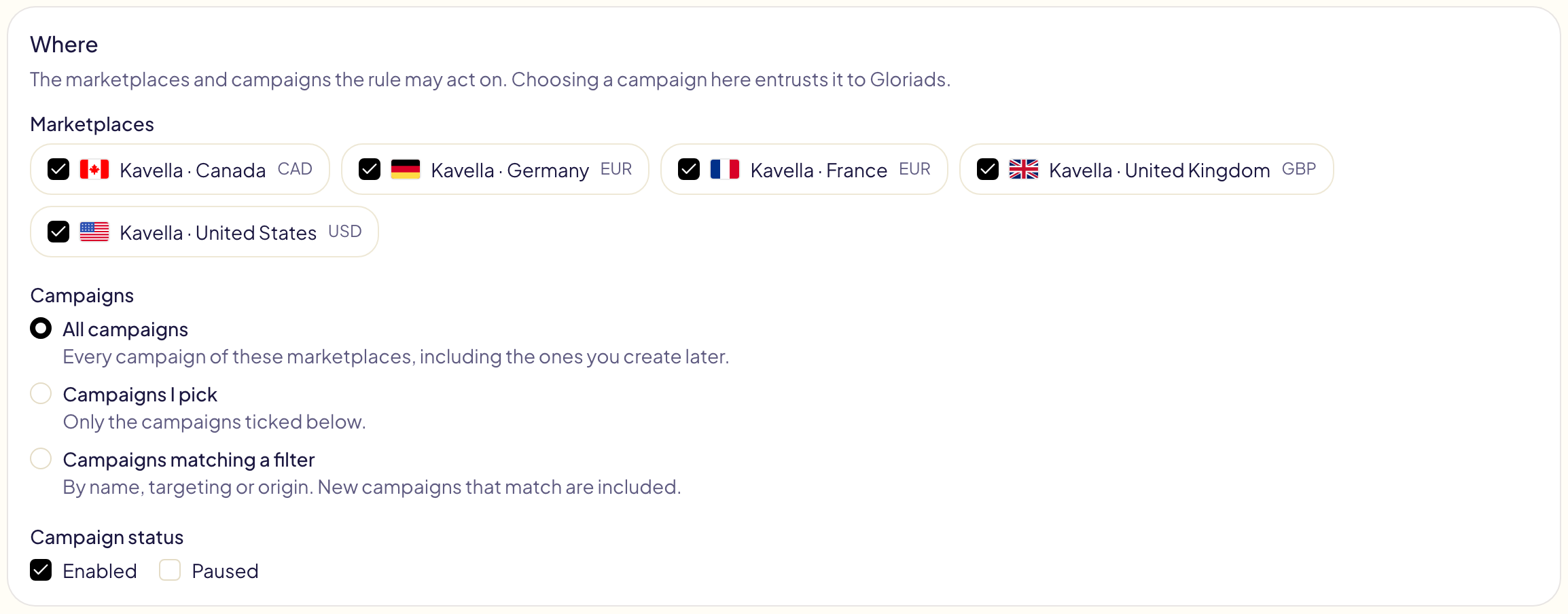
Dove agisce
Seleziona i marketplace (in una nuova regola non ce n'è nessuno selezionato). Poi scegli le campagne: tutte, comprese quelle che crei più avanti; quelle che selezioni; oppure quelle che corrispondono a un filtro (nome, automatica o manuale, creata da Gloriads). Scegli anche il loro stato: attive, in pausa o entrambe. Scegliere qui una campagna significa affidarla a Gloriads.
Quando e cosa
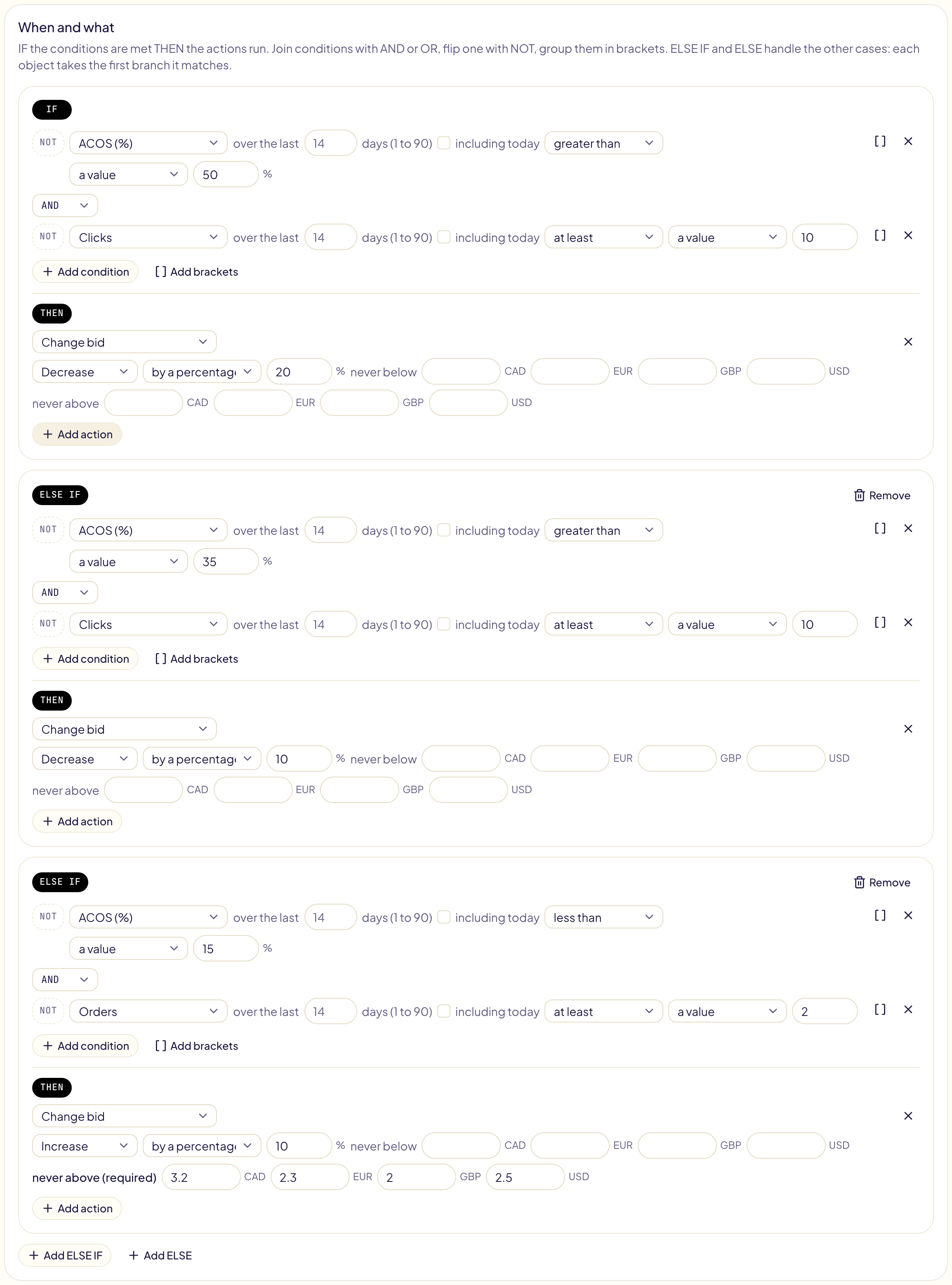
Ogni condizione legge un dato su un periodo (impressioni, clic, spesa, vendite, ordini, unità, CTR, CPC, tasso di conversione, ACOS, ROAS) o qualcosa dell'oggetto stesso (stato, offerta, budget, tipo di corrispondenza, nomi, budget esaurito), oppure l'ora del giorno (da 0 a 23) e il giorno della settimana, all'orario del marketplace quando la regola viene eseguita. Confrontalo con un valore, un importo o un altro dato: «CPC maggiore di 1,2 × offerta».
- E / O uniscono le condizioni. E viene letto prima di O: «A E B O C» significa «(A E B) O C». Usa le parentesi per qualsiasi altro caso.
- NON rovescia una condizione.
- ALTRIMENTI SE aggiunge un altro caso, ALTRIMENTI gestisce tutto il resto. Ogni oggetto segue il primo ramo che soddisfa.
Da sapere:
- Per impostazione predefinita un periodo è fatto di giorni completi che finiscono ieri: le vendite di oggi non sono ancora attribuite.
- Cifre fino a, in cima a Quando e cosa, sposta quella fine: a Oggi finora (dati parziali: le vendite vengono attribuite dopo i loro clic, quindi l'ACOS appare più alto), oppure all'altro ieri mentre Amazon completa ieri. Per impostazione predefinita una regola segue Le regole leggono le cifre fino a, nella scheda Impostazioni della pagina Regole, dove è consigliato Ieri.
- Gli importi sono espressi nella valuta di ogni marketplace (dollari ed euro per una regola su Stati Uniti e Germania). Gloriads non li converte mai.
- ACOS, ROAS, CPC, CTR e tasso di conversione non hanno valore quando non c'è nulla da dividere: una parola chiave senza vendite non ha un ACOS. Per trovare ciò che spende senza vendere, usa Ordini uguale a 0 con una soglia di clic o di spesa.
- Una regola senza condizioni agisce su ogni oggetto che copre, a ogni esecuzione. Per mettere in pausa le campagne ogni notte, o alzare le offerte a certe ore, Dayparting è più semplice: una griglia, e tutto torna com'era alla fine di ogni fascia.
Scegli il periodo
Ogni dato legge un periodo. Fai clic su di esso («gli ultimi 30 giorni») per cambiarlo:
| Scheda | Scegli | Esempio |
|---|---|---|
| Mobile | Gli ultimi da 1 a 90 giorni, 180 o 365 giorni, oppure tutto lo storico (fino a 6 anni) | ACOS degli ultimi 365 giorni maggiore di 40% |
| Confronto | Lo stesso numero di giorni subito prima, oppure gli stessi giorni dell'anno scorso | Vendite degli ultimi 30 giorni minori di Vendite × 0,8 negli stessi 30 giorni dell'anno scorso |
| Date fisse | Un primo e un ultimo giorno | Ordini dal 20 novembre al 31 dicembre 2025 |
Sotto le schede, Escludi dei giorni toglie dei giorni dal periodo: un esaurimento scorte, un evento di vendita. Non vengono contati, e al giorno divide per i giorni che restano. Il pannello termina con i giorni che il periodo legge.
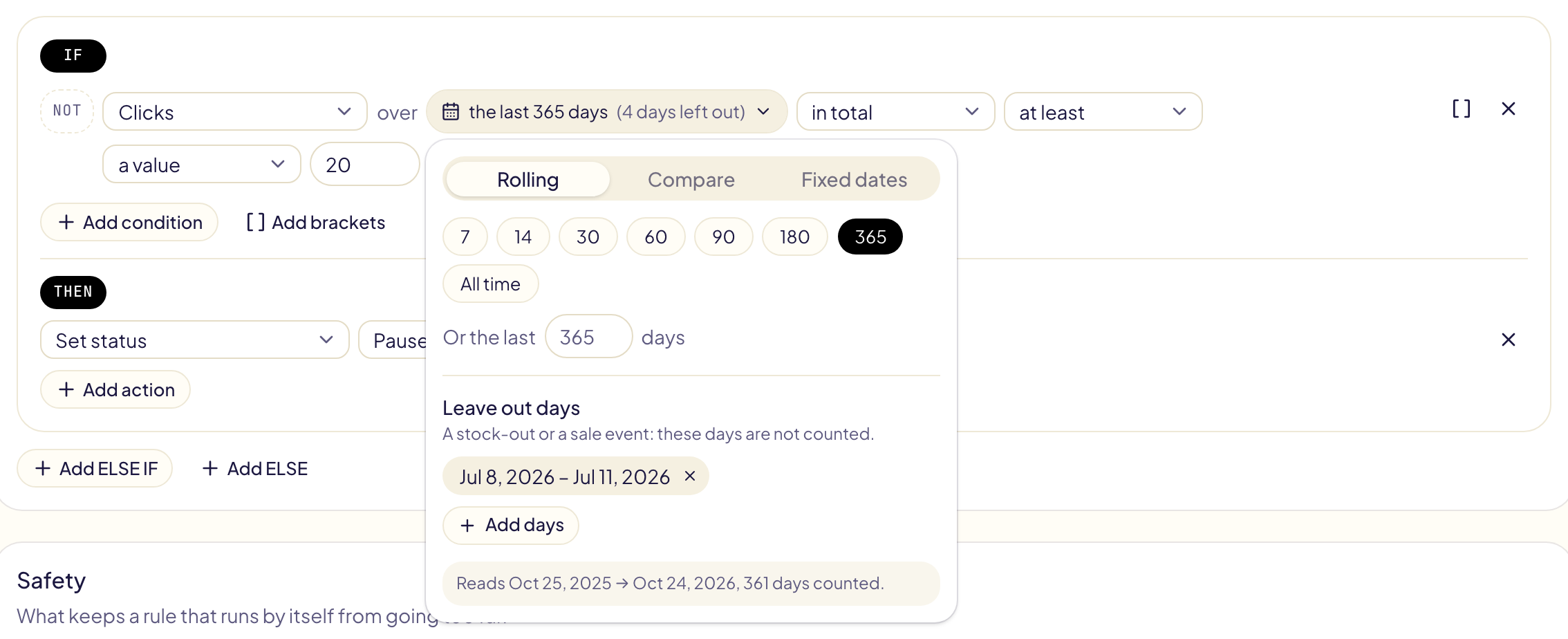
- Gli stessi giorni dell'anno scorso legge le stesse date un anno prima: con «30 giorni» il 25 ottobre 2026, dal 25 settembre al 24 ottobre 2025. Il 29 febbraio diventa 28 febbraio.
- Le date fisse risalgono fino a 6 anni. Un periodo non ancora concluso legge fino all'ultimo giorno che la regola legge.
- Escludi dei giorni funziona su qualsiasi periodo, fino a 10 intervalli di giorni per condizione.
- 180 giorni, 365 giorni e tutto lo storico richiedono più tempo al primo test della giornata: Amazon prepara un report più grande.
Confronta con i giorni precedenti
Confronto, poi Subito prima degli ultimi giorni, legge lo stesso numero di giorni subito prima degli ultimi N, senza sovrapposizioni. Confronta un dato con sé stesso nei giorni precedenti per cogliere cosa è cambiato, non solo a che punto si trova.

| Vuoi sapere | Condizione |
|---|---|
| Che la spesa sta sfuggendo di mano | Spesa degli ultimi 7 giorni maggiore di Spesa × 1,5 nei 7 giorni precedenti |
| Che le vendite stanno calando | Vendite degli ultimi 14 giorni minori di Vendite × 0,5 nei 14 giorni precedenti, E ordini nei 14 giorni precedenti almeno 4 |
| Che una parola chiave ha smesso di vendere | Ordini degli ultimi 14 giorni uguale a 0, E ordini nei 14 giorni precedenti almeno 3 |
| Che l'ACOS sta peggiorando | ACOS degli ultimi 7 giorni maggiore di ACOS × 1,3 nei 7 giorni precedenti |
| Che una stagione è più debole dell'anno scorso | Vendite degli ultimi 30 giorni minori di Vendite × 0,8 negli stessi 30 giorni dell'anno scorso |
- Per confrontare, scegli un altro dato a destra, poi il suo periodo in Confronto.
- I giorni precedenti funzionano con qualsiasi durata, compresi 365 giorni contro i 365 precedenti (45 giorni su TV in streaming).
- Oggi non conta, a meno che Cifre fino a sia Oggi: con «7 giorni» il 9 ottobre, gli ultimi 7 giorni vanno dal 2 all'8 ottobre, e i 7 giorni precedenti dal 25 settembre al 1° ottobre.
Altri dati e dettagli
| Puoi leggere | Cos'è |
|---|---|
| Valore medio dell'ordine, costo per ordine, ricavo per clic, ROI | Vendite ÷ ordini, spesa ÷ ordini, vendite ÷ clic, (vendite − spesa) ÷ spesa. |
| Al giorno | Un totale come media giornaliera, per confrontare 7 giorni con 30: «impressioni al giorno negli ultimi 7 giorni minori di impressioni al giorno negli ultimi 30 giorni × 0,6». |
| Tutto lo storico | Fino a 6 anni in un unico totale, il periodo più lungo che Amazon riporta. |
| Su un placement | I dati di una campagna Sponsored Products o Sponsored Brands in cima ai risultati di ricerca, nel resto dei risultati di ricerca o nelle pagine di dettaglio prodotto. Amazon conta il resto dei risultati di ricerca insieme ai suoi altri placement su Amazon. |
| Pagine KENP, royalty Kindle+, ACOS con KENP | Per gli autori KDP: le pagine Kindle+ (già Kindle Unlimited) lette dai tuoi annunci, le loro royalty stimate e l'ACOS che le conta: spesa ÷ (vendite + royalty Kindle+). |
| Età della campagna | Giorni dall'avvio della campagna. |
| Giorni dall'ultima modifica manuale | Giorni da quando una persona ha cambiato l'oggetto per l'ultima volta: in Gloriads, o nella console di Amazon Ads (Sponsored Products e Brands, ultimi 30 giorni). Nessuna vista: conta come molto tempo fa. |
| Margine del prodotto, fase, disponibile a magazzino, etichetta | Ciò che imposti nella pagina del prodotto (Prodotti), letto tramite l'unico prodotto che l'oggetto pubblicizza. Più prodotti, o nulla di impostato: nessun valore. «Disponibile a magazzino» è offerto solo agli account fornitore: su un account KDP, Merch on Demand o FBA/FBM, Amazon ferma già gli annunci di un prodotto esaurito o non disponibile, quindi non spendono nulla (Disponibilità). |
Un dato su un placement, su tutto lo storico o con KENP richiede un report a parte da Amazon: il primo test di una regola così richiede più tempo.
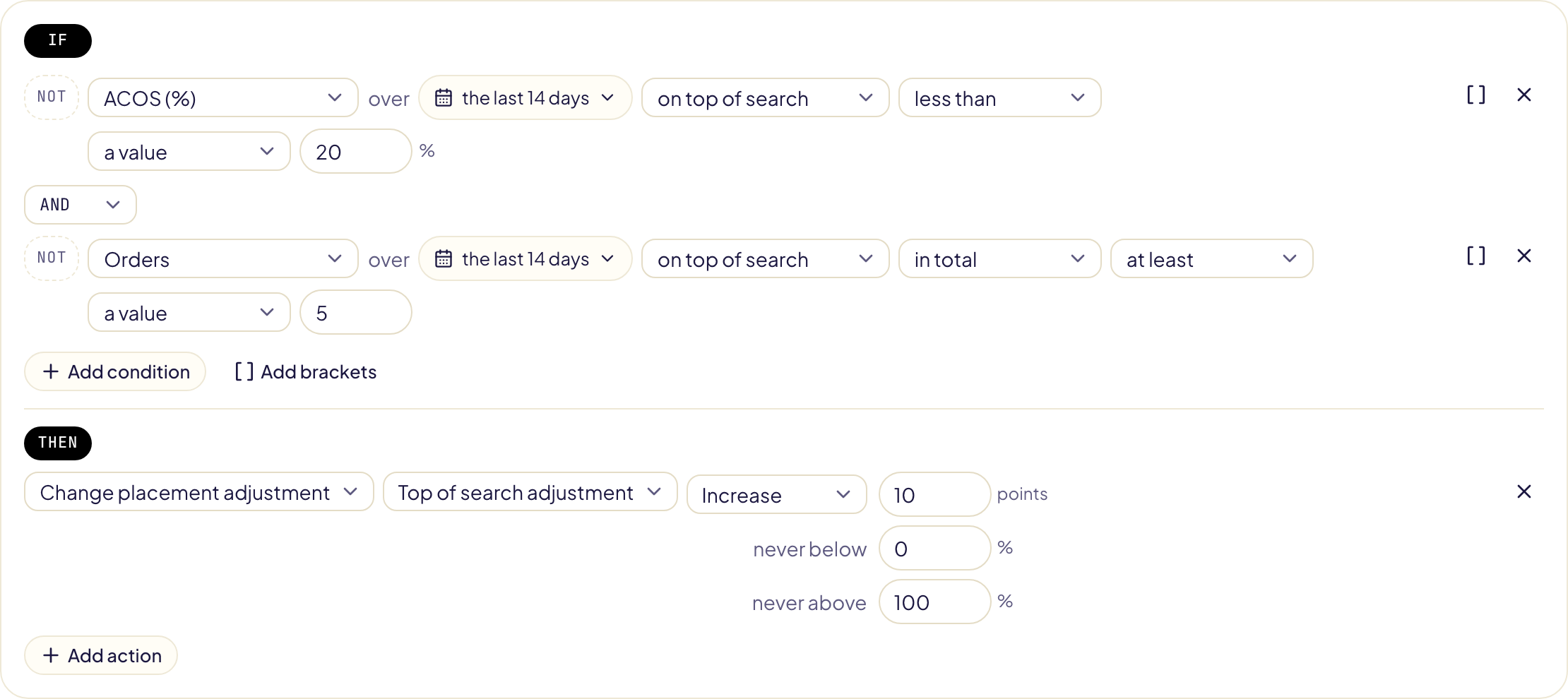
ACOS obiettivo
Imposta il tuo obiettivo di ACOS per ogni marketplace nella scheda Impostazioni della pagina Regole. Una casella vuota significa nessun obiettivo lì; Stesso obiettivo ovunque riempie tutte le caselle insieme, e Salva l'ACOS obiettivo le conserva.
- In una condizione, scegli ACOS obiettivo a destra, poi un fattore: «ACOS degli ultimi 30 giorni maggiore di ACOS obiettivo × 1,2».
- Un marketplace senza obiettivo non soddisfa mai una condizione così, e l'editor lo dice.
- Una campagna può avere un suo obiettivo, impostato nella pagina Campagne: lì le regole usano quello al posto di quello del marketplace. Vedi Obiettivi delle campagne.
Offerte e budget calcolati dai tuoi dati
| Azione | Nuovo valore |
|---|---|
| Imposta l'offerta dall'ACOS obiettivo | Vendite per clic nel periodo × l'ACOS obiettivo. 40 $ di vendite per 12 clic con un obiettivo del 30%: 1,00 $. |
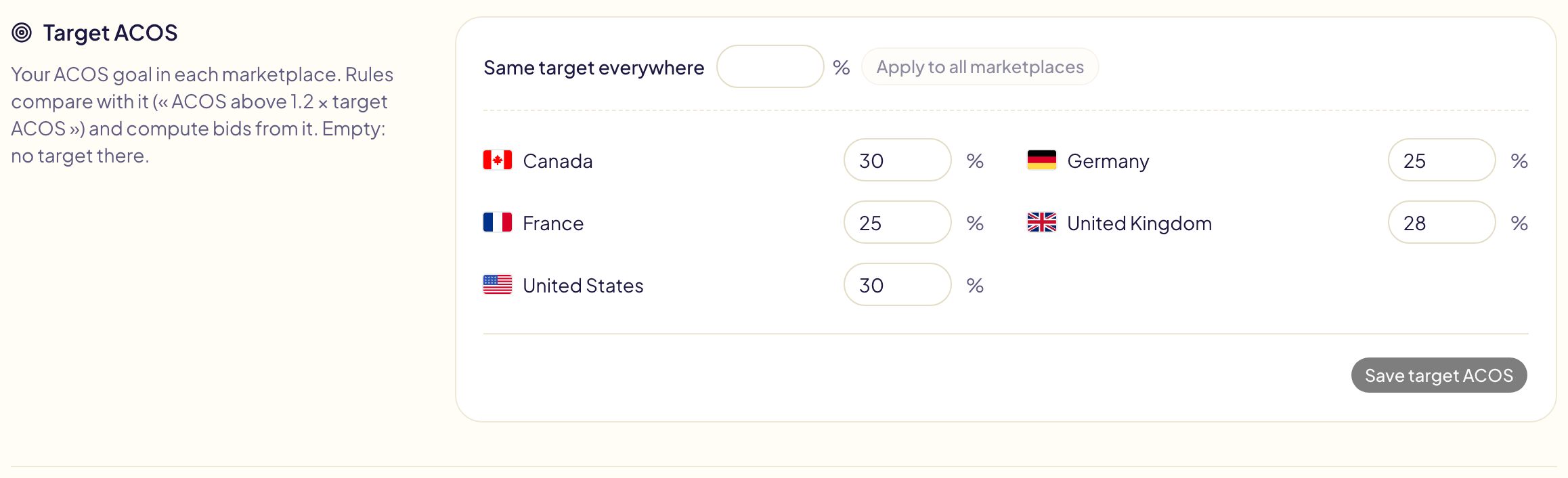
| Avvicina l'offerta all'ACOS obiettivo | Più bassa quando l'ACOS è sopra l'obiettivo, più alta quando è sotto, con un passo che cresce con lo scarto: il maggiore al doppio dell'obiettivo o alla metà. Vicino all'obiettivo: nessuna modifica. |
| Imposta il budget dalla spesa | Spesa al giorno nel periodo × il fattore (1,3 per impostazione predefinita), entro il tuo minimo e il tuo tetto. |
- Un tetto è sempre obbligatorio; un budget richiede anche un minimo.
- Mai oltre … × il CPC mantiene un'offerta calcolata sotto un multiplo del CPC dello stesso periodo.
- Nessuna vendita nel periodo, o nessun obiettivo nel marketplace: l'offerta resta com'è, e l'esecuzione lo dice.
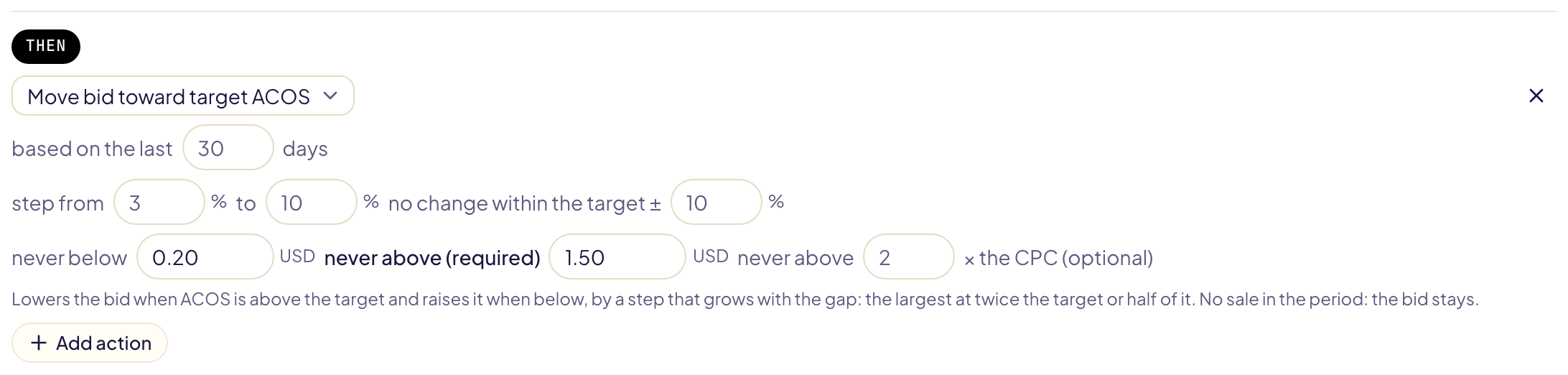
Sicurezza
Una regola che agisce da sola rispetta i suoi limiti di sicurezza:
- Ogni aumento richiede un tetto («mai oltre»), in ogni valuta.
- Ogni offerta resta nell'intervallo di Amazon per il suo tipo di annuncio e marketplace, e nei limiti di offerta propri della sua campagna: prevale il limite più stretto, e l'esecuzione indica quante offerte sono state portate su un estremo.
- Una pausa dopo ogni modifica: 72 ore per impostazione predefinita, così una regola eseguita ogni poche ore non cambia la stessa offerta a ogni esecuzione. Finché la regola è attiva, anche le tue altre regole aspettano altrettanto prima di annullarne la modifica: imposta 0 quando un'altra regola deve riprenderla.
- Nessun limite per esecuzione, e nessuna sorpresa: un'esecuzione cambia ogni oggetto che la regola individua, prima quelli che spendono di più. Il test dà sempre il numero esatto di modifiche, avvisa in modo ben visibile quando un'esecuzione ne farebbe più di 1000, e con più forza oltre 10.000. L'elenco delle regole segnala una regola che ha cambiato più di 10.000 elementi nell'ultima esecuzione, quando viene eseguita una volta al giorno o più spesso.
- Un valore già in vigore non viene inviato di nuovo; una parola chiave o un negativo già esistente non viene aggiunto due volte.
- Un negativo presente nelle tue liste «Mai escludere» (il tuo brand in Parole chiave, i tuoi prodotti in ASIN) non viene mai aggiunto: il test e Attività lo mostrano come tenuto fuori.
Avvisami quando cambia qualcosa (attivo per impostazione predefinita) invia una notifica dopo ogni esecuzione che ha cambiato qualcosa.
Lascia stare le campagne nuove
Una campagna nuova ha bisogno di tempo per raccogliere dati. Nella scheda Impostazioni della pagina Regole, attiva Nessuna regola agisce in una campagna nuova e indica per quanti giorni una campagna resta nuova (da 1 a 90; 7 per impostazione predefinita).

- Nessuna regola cambia né segnala nulla in una campagna nuova: né la campagna, né i suoi gruppi di annunci, target, annunci o termini di ricerca.
- I giorni si contano dalla data di avvio della campagna. Con 7, una campagna avviata 6 giorni fa viene lasciata stare, una avviata 7 giorni fa no.
- Una campagna di cui Amazon non fornisce la data di avvio conta come già lanciata.
- Il test e ogni esecuzione dicono quanti elementi sono stati lasciati stare perché la loro campagna è nuova.
Per lasciare stare le campagne nuove in una sola regola, aggiungi a quella regola la condizione NON Età della campagna (giorni) minore di 7 (Altri dati e dettagli).
Quando due regole non sono d'accordo
Due regole possono agire sullo stesso elemento: una abbassa un'offerta, l'altra la alza. Gloriads ti avvisa e non blocca mai una regola.
Prima dell'esecuzione
Gloriads confronta ogni regola con le tue regole attive. Nella pagina Regole, le regole interessate mostrano possibile conflitto; la pagina di una regola dice cosa e dove.
| Gloriads vede | Ad esempio |
|---|---|
| Modifiche opposte nello stesso momento | Una regola abbassa un'offerta, un'altra la alza |
| Modifiche avanti e indietro | Abbassa sopra il 30% di ACOS, alza sotto il 29%: le soglie sono troppo vicine |
| Una pausa, poi un aumento | Annunci in pausa, quindi i loro target non ottengono impressioni, e un'altra regola alza le loro offerte |
| Una annulla l'altra | Un negativo aggiunto da una regola blocca una parola chiave aggiunta dall'altra |
| Modifiche che si sommano | Due regole alzano la stessa offerta |
| La stessa modifica due volte | Due regole mettono in pausa le stesse parole chiave |

- Unisci in una sola regola crea una regola con dei passaggi (SE … ALTRIMENTI SE …): ogni elemento segue solo il primo passaggio che incontra, quindi le due regole non possono più tirarlo in direzioni opposte. Salvarla disattiva le due regole.
- Lascia vincere «…» decide per quella coppia di regole, qualunque sia la tua impostazione. Funziona in un solo senso: l'altra regola viene trattenuta ogni volta che annullerebbe il vincitore.
- A turno è per due regole che si alternano di proposito: quella eseguita per ultima agisce sempre, e nessuna trattiene l'altra.
- Queste due scelte compaiono quando le regole tirano lo stesso elemento in direzioni opposte (modifiche opposte, o avanti e indietro). Usa la mia impostazione restituisce la coppia alla tua impostazione.
- Apri l'altra regola per modificarla.
Una regola su parole chiave e target può anche controllare lo Stato del gruppo di annunci e lo Stato della campagna: il modello Alza le offerte che non ottengono impressioni alza solo i target il cui gruppo di annunci e la cui campagna sono attivi. Una parola chiave o un target di prodotto che un negativo del suo gruppo di annunci o della sua campagna blocca già non viene aggiunto; un negativo che bloccherebbe anche una parola chiave esatta del suo gruppo di annunci viene aggiunto, e il test lo dice.
Una regola che mette in pausa di notte e una che riattiva al mattino
Quella è una pianificazione Dayparting, e due regole non possono farla in modo affidabile:
- la regola che riattiva può aspettare fino a 7 giorni, perché una pausa è la modifica più prudente, e nel frattempo tutto resta spento;
- riattiva anche ciò che tu o le tue altre regole avete messo in pausa di proposito;
- tutto ciò che la prima regola mette in pausa e la seconda non copre resta spento.
Gloriads lo dice in cima alla pagina Regole e alle pagine di entrambe le regole, e prima che tu ne salvi una. Sostituiscile con una programmazione Dayparting apre una programmazione precompilata a partire dalle due regole: le stesse ore all'orario del marketplace, le stesse campagne. Salvala, attivala, e Gloriads ti propone di disattivare le due regole. A turno mantiene entrambe le regole e impedisce che si blocchino a vicenda.
A ogni esecuzione
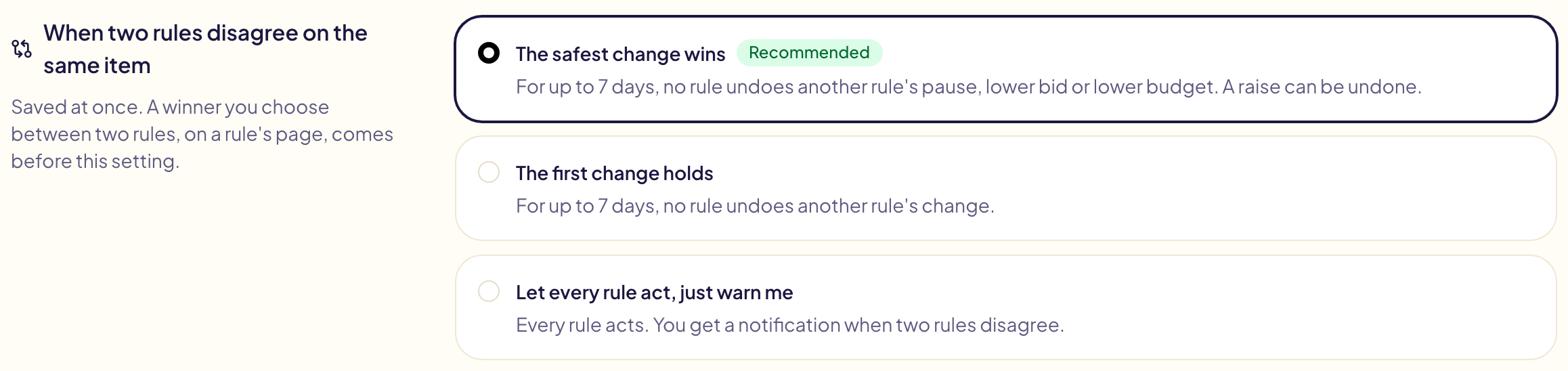
Quando una regola annullerebbe ciò che un'altra regola ha cambiato da poco, decide la tua impostazione nella scheda Impostazioni della pagina Regole:
| Impostazione | Cosa succede |
|---|---|
| Vince la modifica più prudente (predefinita) | Una pausa, un'offerta più bassa o un budget più basso impostati da una regola non vengono mai annullati da un'altra. Un aumento sì. |
| Vale la prima modifica | Nessuna regola annulla la modifica di un'altra. |
| Lascia agire tutte le regole, avvisami soltanto | Ogni regola agisce. |
- Da poco significa entro la più lunga delle pause delle due regole dopo una modifica, al massimo 7 giorni, e solo finché la regola che ha cambiato per prima è attiva: una regola disattivata o eliminata non trattiene nulla.
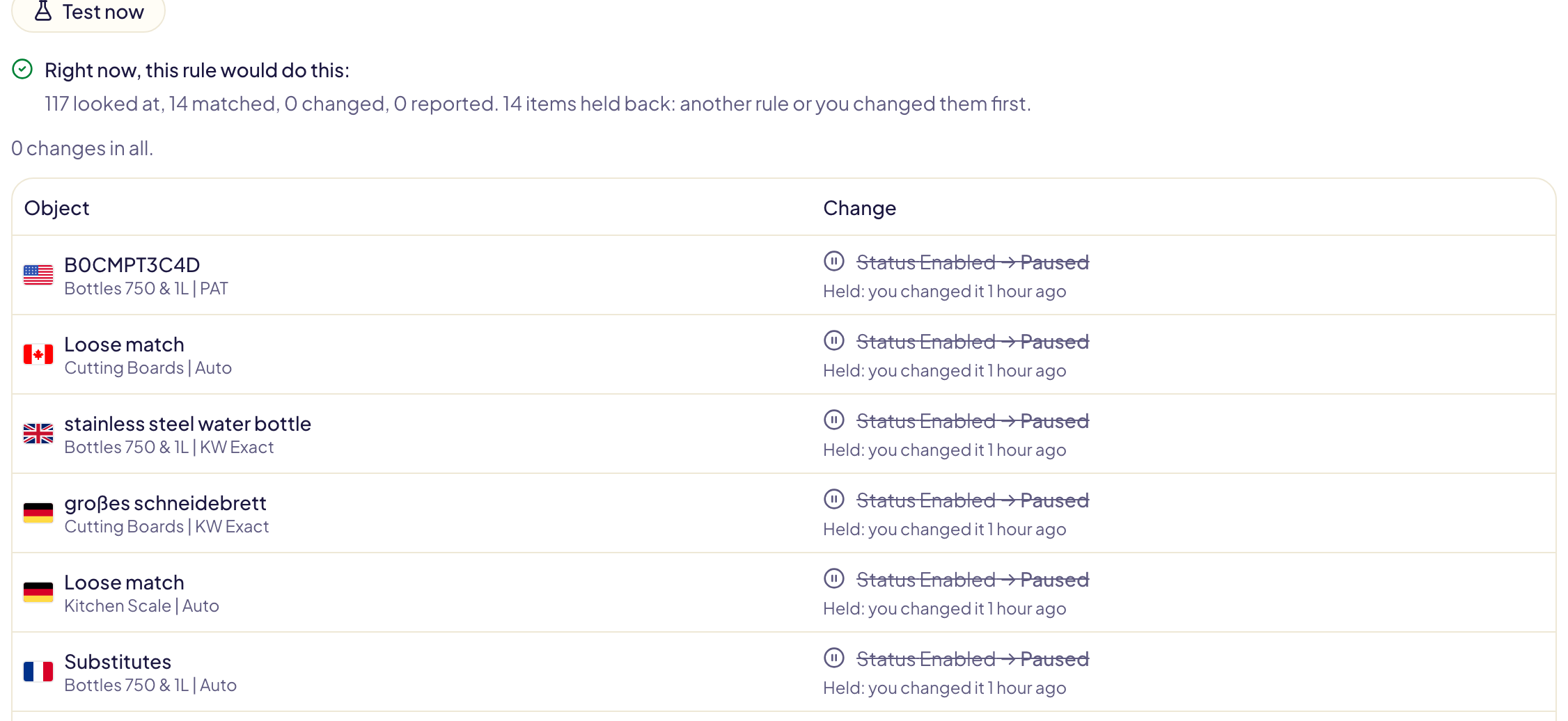
- Una modifica che aspetta compare come Trattenuto nel test e in Attività, con ciò a cui ha ceduto il passo. Un'esecuzione che non ha cambiato nulla perché le sue modifiche aspettano mostra Trattenuto nell'elenco delle regole, con quante.
- Due modifiche nello stesso senso (due aumenti) passano entrambe.
- Una volta al giorno, una notifica nomina le regole che erano in disaccordo, sono andate avanti e indietro o si sono sommate, su quanti elementi, e la spesa in gioco.
- Un'esecuzione le cui modifiche sono state per lo più trattenute (50 o più, e più trattenute che fatte) viene segnalata subito da una notifica Una regola è stata trattenuta, con la regola che ha vinto.
Le tue modifiche hanno la precedenza
Quando Annulli una modifica di una regola in Attività, la conferma chiede per quanto tempo le regole la lasciano stare:
- Per 7 giorni, ogni regola (predefinito);
- Non lasciare mai più che «…» lo tocchi: quella regola lo lascia stare per sempre. La sua pagina elenca questi elementi sotto Elementi che questa regola lascia intatti, ciascuno con Lascia che questa regola lo tocchi di nuovo.
Un valore cambiato fuori da Gloriads (ad esempio nella console di Amazon Ads) viene visto alla prossima esecuzione: ogni regola lo lascia allora stare per 7 giorni.
In Attività, una riga così mostra Trattenuto. Fai clic per vedere chi ha cambiato l'elemento, il suo valore attuale su Amazon, cosa voleva la regola (mai inviato) e il giorno in cui le regole potranno cambiarlo di nuovo. Lascia agire subito le regole pone fine all'attesa: le tue regole possono cambiarlo dalla prossima esecuzione.
Testa prima di attivarla
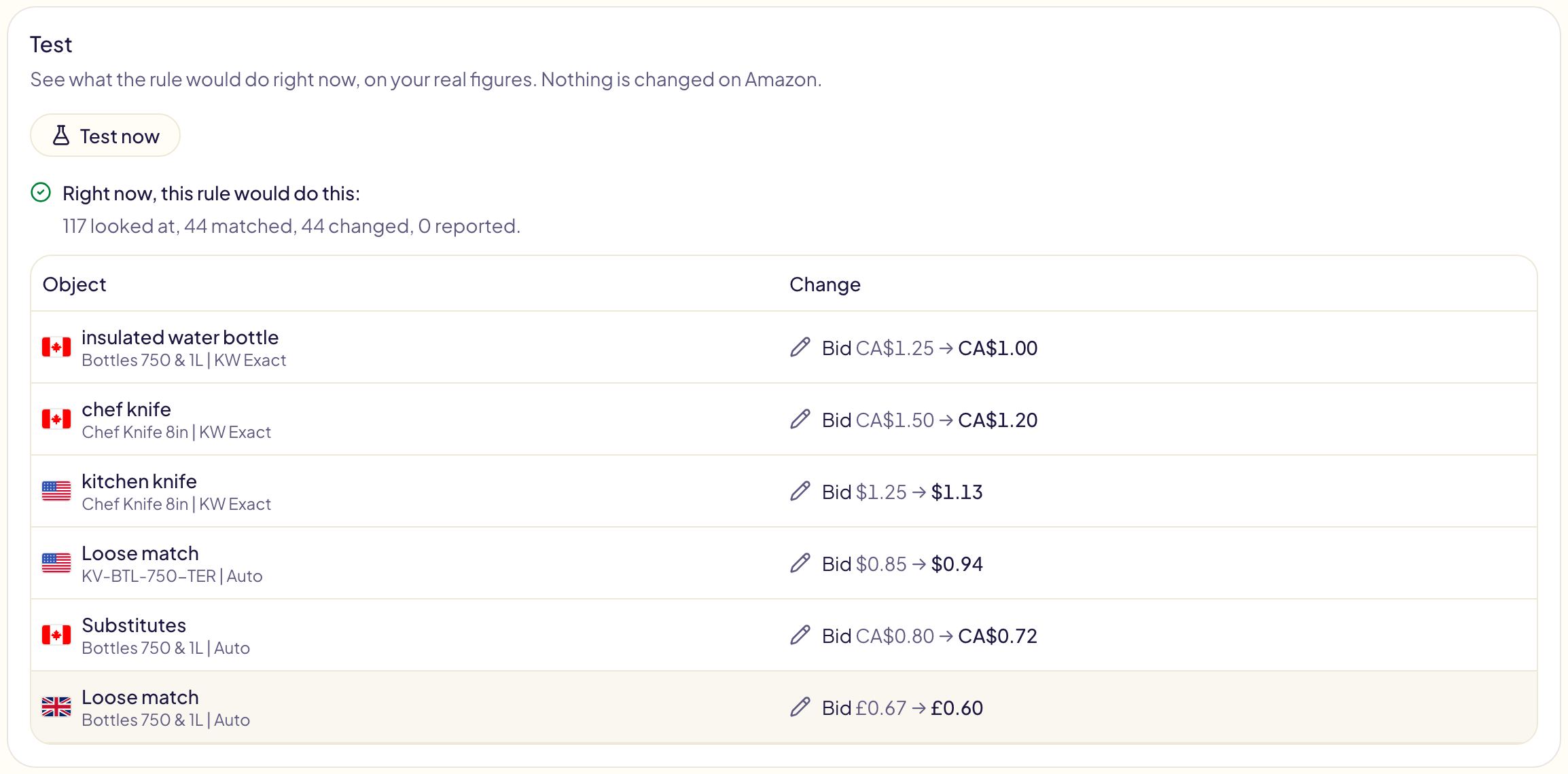
Testa ora mostra cosa la regola cambierebbe adesso, sui tuoi dati reali, salvata o no. Su Amazon non viene cambiato nulla. Il primo test può richiedere qualche minuto: Amazon prepara i dati.
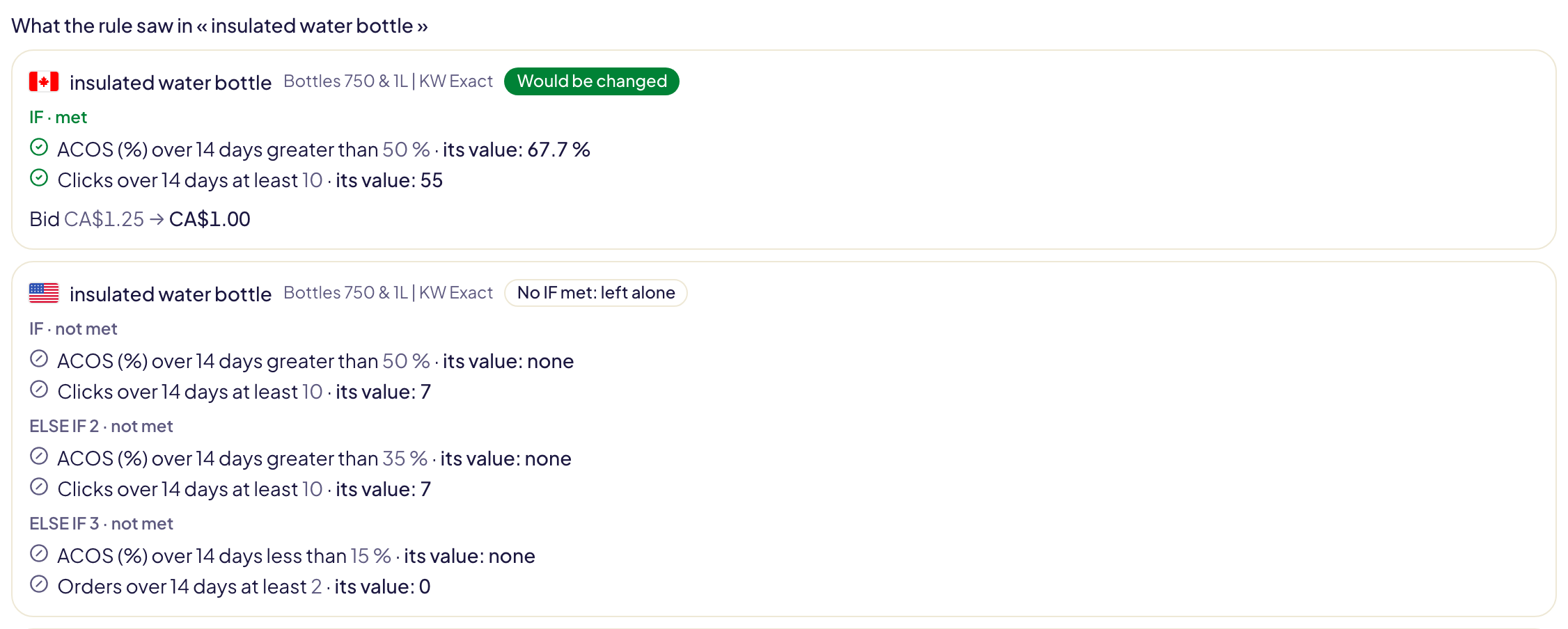
Non sai perché una parola chiave è stata lasciata stare? Digita alcune delle sue parole accanto a Testa ora («Perché la mia regola non ha toccato…»). Per ogni oggetto che nominano, il test mostra ogni condizione con il valore dell'oggetto, il ramo che ha seguito e cosa cambierebbe, o perché no.
Gestire le regole
- L'interruttore attiva o disattiva una regola.
- Il menu ⋯ di una regola: Modifica; Esegui ora, che la esegue subito per davvero, modifiche comprese; Duplica, una copia disattivata; Salva come modello; Elimina.
- Se Gloriads perde l'accesso al tuo account Amazon Ads, le tue regole aspettano e ripartono una volta ricollegato.
Cosa coprono le tue regole
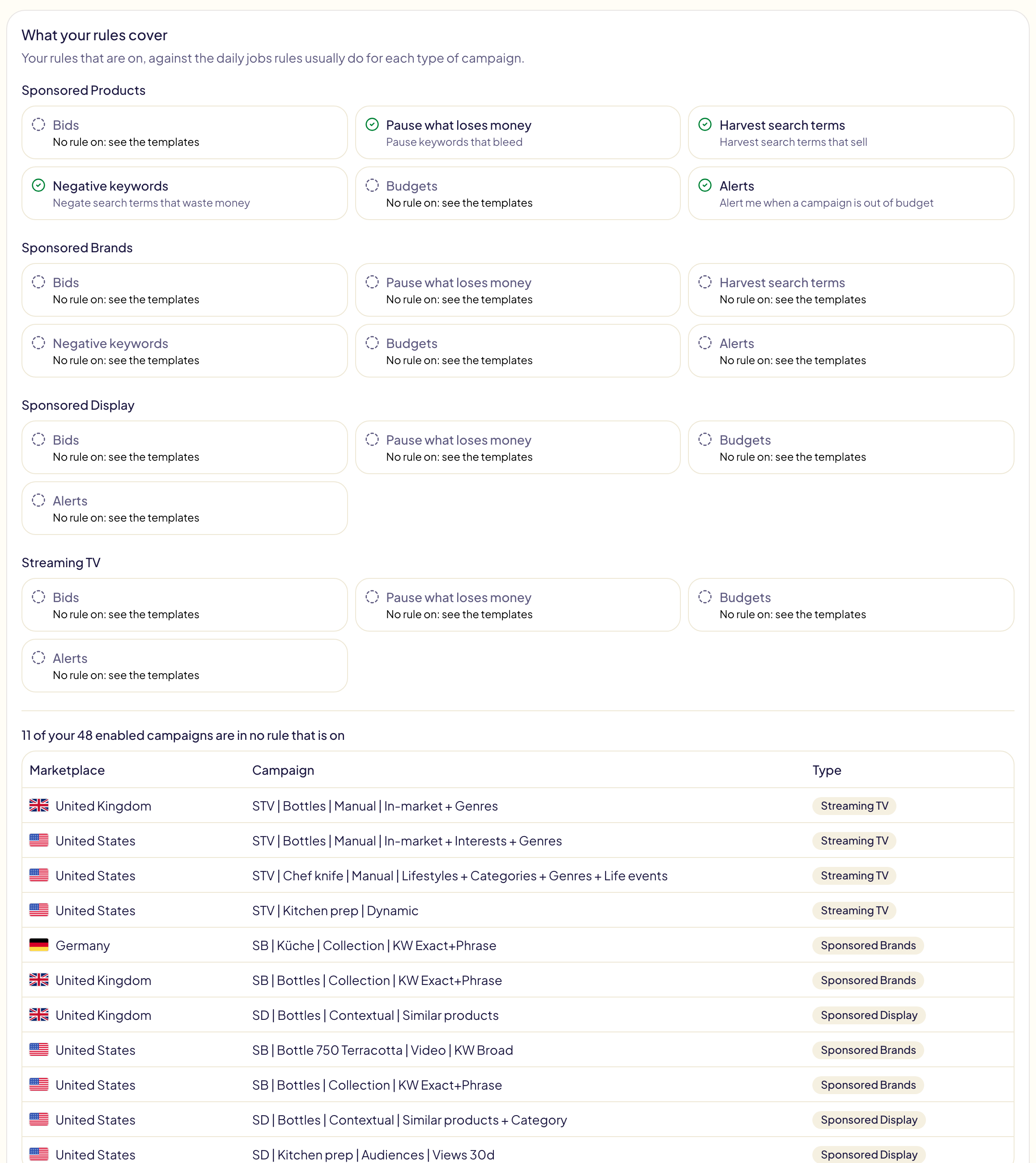
Nella scheda Copertura della pagina Regole, per ogni tipo di campagna, i compiti che le regole svolgono di solito ogni giorno: offerte, mettere in pausa ciò che perde denaro, raccolta dei termini di ricerca, parole chiave negative, budget e avvisi (solo quelli che il tipo consente). Un compito è spuntato quando lo svolge una regola attiva, e ne indica il nome; altrimenti rimanda ai modelli che lo svolgono. Il nome della scheda mostra quanti compiti nessuna regola svolge ancora.
Trova le campagne che nessuna regola controlla elenca le tue campagne attive che nessuna regola attiva copre, con il loro marketplace e tipo. Usa lo stesso test di un'esecuzione: una campagna al di fuori del Dove agisce di ogni regola viene elencata. Le campagne TV in streaming vengono lette da Amazon, le altre dai tuoi elenchi di campagne.
Modelli di regole
Regole già pronte per tema. Usa ne apre una come nuova regola, per il tipo di campagna che scegli (un modello non fatto per ogni tipo lo dice: quelli sui termini di ricerca non sono per Sponsored Display o TV in streaming, quelli sulle offerte dei target non sono per TV in streaming): seleziona i tuoi marketplace e inserisci gli importi, lasciati vuoti di proposito.
| Tema | Modelli |
|---|---|
| Offerte e pause | Metti in pausa le parole chiave che perdono, anche per tipo di corrispondenza · Abbassa le offerte, o le offerte dei gruppi di annunci, quando l'ACOS è alto · Alza le offerte che rendono · Abbassa le offerte che spendono senza vendere · Scala di offerte in base all'ACOS · Avvicina le offerte al tuo ACOS obiettivo · Recupera le impressioni sulle parole chiave che vendono · Alza le offerte, o le offerte dei gruppi di annunci, che non ottengono impressioni · Spinta in cima ai risultati di ricerca in base all'ACOS · Passa a «solo al ribasso» quando l'ACOS è alto · Metti in pausa gli annunci che non vendono mai, o vendono in perdita · Fai un'offerta pari al valore di un clic · Abbassa le offerte sopra il pareggio di ogni prodotto |
| Termini di ricerca | Raccogli i termini di ricerca che vendono: nel loro gruppo di annunci, nella campagna esatta del loro prodotto o nel gruppo di annunci che scegli, escludendo poi la ricerca da dove proveniva · Raccogli gli ASIN che vendono · Escludi i termini di ricerca che sprecano, vendono in perdita o che gli acquirenti cliccano appena · Escludi gli ASIN che sprecano |
| Budget | Alza il budget delle campagne che rendono, o che si esauriscono mentre l'ACOS regge · Garantisci almeno 5 clic al giorno a ogni budget · Abbassa il budget delle campagne in perdita · Riduci i budget che le campagne non usano · Budget del fine settimana e dei giorni feriali |
| Avvisi | Budget esaurito · Una campagna che si ferma · Un annuncio che smette di essere mostrato · La spesa che schizza, e le parole chiave dietro · L'ACOS che schizza · I clic che diventano più costosi · Spesa senza vendite · Vendite che calano della metà |
| Attività pianificate | Per mettere in pausa le campagne di notte o nel fine settimana, o cambiare le offerte ora per ora, usa Dayparting: segue l'orario di ogni marketplace e rimette tutto a posto alla fine di ogni fascia |
La raccolta nella campagna esatta di un prodotto richiede i ruoli che hai confermato nella pagina Prodotti. I modelli che leggono il tuo ACOS obiettivo richiedono che sia impostato nella scheda Impostazioni della pagina Regole; «Abbassa le offerte sopra il pareggio di ogni prodotto» legge i margini della pagina Prodotti.
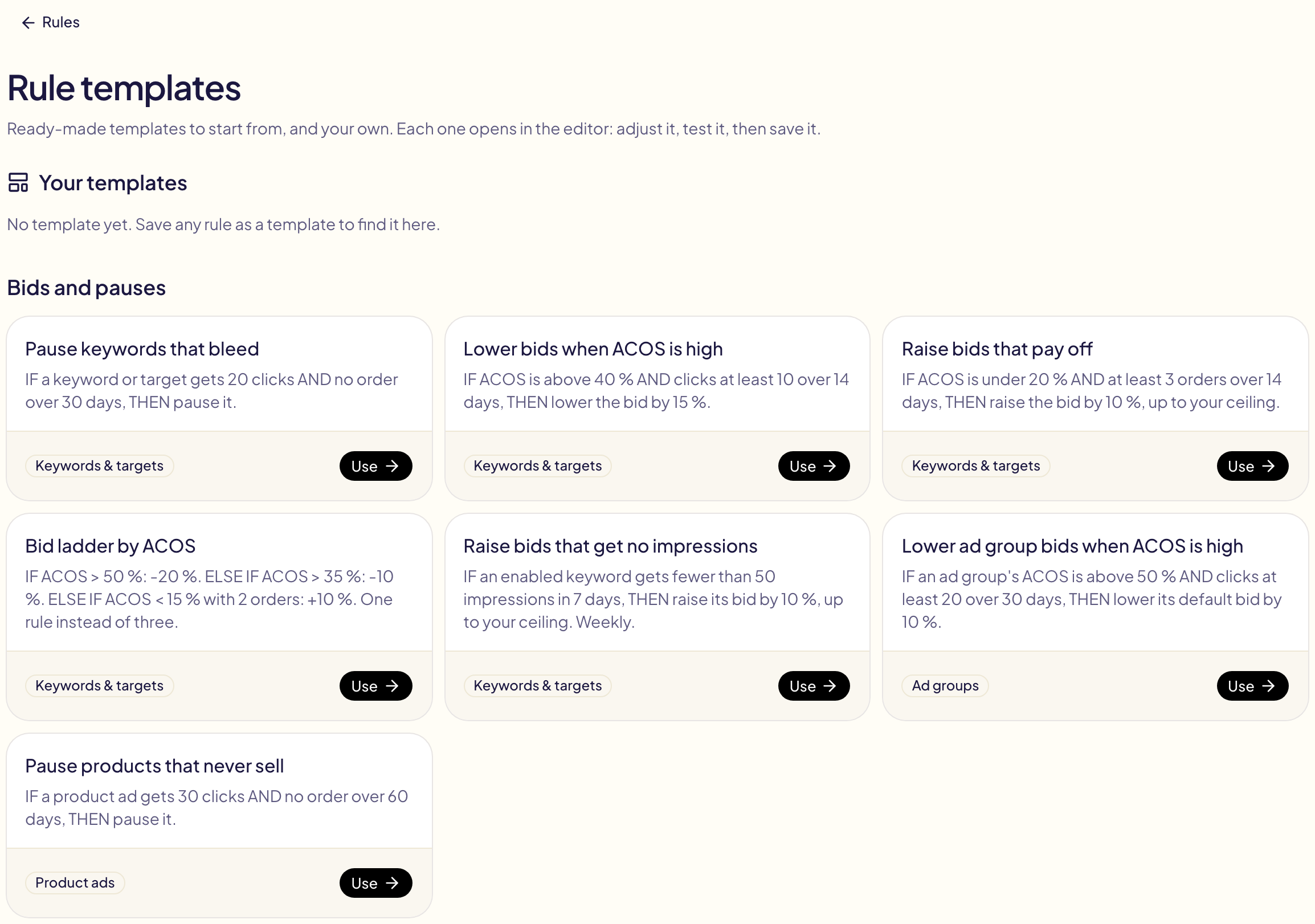
Salva come modello conserva qualsiasi regola in I tuoi modelli, pronta per farne partire una nuova.
Quando un modello cambia
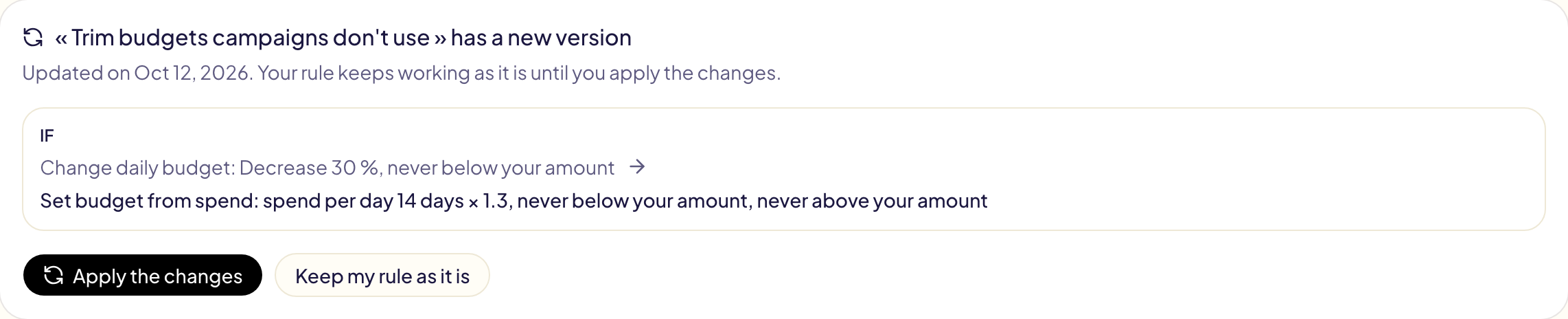
I modelli migliorano. Quando il modello da cui è nata una regola riceve una nuova versione, la regola riporta Modello aggiornato nell'elenco, e la sua pagina elenca ogni modifica: la riga barrata se ne va, quella successiva arriva.
- Applica le modifiche le inserisce nella regola, qui sotto, perché tu le controlli e le salvi. Una parte che hai cambiato tu resta come l'hai scritta, e i tuoi importi vengono mantenuti.
- Mantieni la mia regola com'è nasconde l'avviso per questa versione.
Finché non salvi, la tua regola continua a funzionare com'è.
Seguire le esecuzioni
La pagina di una regola si apre sui suoi ultimi 7 giorni: quando è stata eseguita l'ultima volta e quando la prossima, quante volte è stata eseguita, quanti elementi ha cambiato e quante esecuzioni non sono riuscite.
Vedi tutte le esecuzioni apre le esecuzioni della regola in una pagina a sé, dalla più recente, conservate 60 giorni. Ogni riga dice quando è partita l'esecuzione (passa il cursore sull'ora per l'ora esatta), se è stata eseguita secondo la pianificazione o a mano, quanti elementi ha esaminato, individuato e cambiato, e quanti ha lasciato stare perché li aveva cambiati da poco (la sua pausa). I filtri mantengono le esecuzioni completate, non riuscite o senza nulla da cambiare, e Esporta le salva come file CSV o Excel. Vedi le modifiche apre ciò che ha cambiato una singola esecuzione.
Su un account molto grande, una regola legge solo gli oggetti i cui dati potrebbero soddisfare le sue condizioni: non si perde nulla, perché nessun altro oggetto potrebbe essere cambiato. Ogni modifica fatta dalle tue regole è anche in Attività, sotto il suo filtro Regole: una riga per esecuzione, poi ogni modifica con il suo marketplace e il valore prima e dopo, accanto a ogni regola che hai creato, modificato, attivato o disattivato ed eliminato. Un Avvisami che ha trovato qualcosa e un'esecuzione non riuscita compaiono sempre nelle tue notifiche.